


Tips
Instellingen Android: alles wat je moet weten
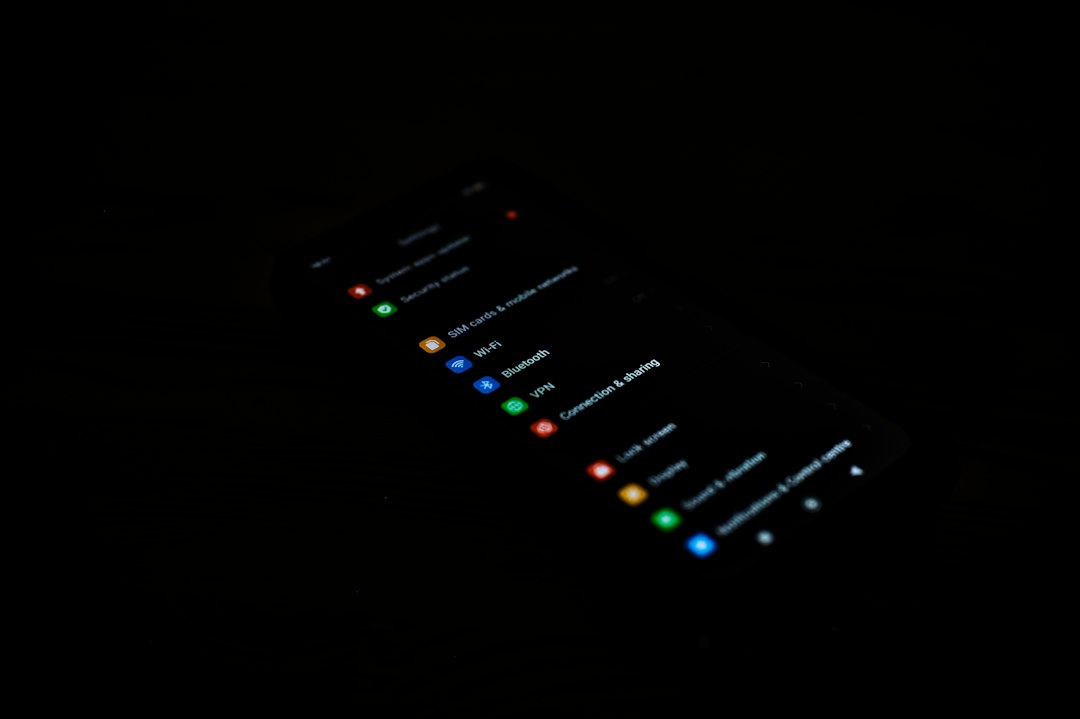
De instellingen van Android zijn de plek waar je je telefoon volledig naar je hand kunt zetten. Van wifi en Bluetooth tot privacybeheer en meldingen: bijna alles op je Android-toestel is aanpasbaar via het instellingenmenu. Dit artikel legt de belangrijkste onderdelen uit en laat zien waar je op moet letten.
Android is het meest gebruikte mobiele besturingssysteem ter wereld. Elke fabrikant (Samsung, Google, Motorola, OnePlus) voegt zijn eigen laagje toe, waardoor menu’s er soms iets anders uitzien. De onderstaande uitleg geldt voor Android in het algemeen; op jouw toestel kan een optie iets anders heten of ergens anders staan.
Hoe open je de instellingen op Android?
Je opent de Android-instellingen op drie manieren. De makkelijkste: veeg van boven naar beneden op je scherm om het meldingenvenster te openen en tik op het tandwielicoon rechtsboven. Je kunt ook het tandwielicoon in de app-lade aantikken, of “Instellingen” intypen in de zoekbalk van je telefoon. Binnen de instellingen-app zit bovenaan een eigen zoekbalk waarmee je snel een specifieke optie vindt, handig als je niet weet waar iets staat.
Wifi, mobiele data en verbindingen
Onder “Netwerk en internet” (of “Verbindingen” op Samsung-toestellen) beheer je wifi, mobiele data, vliegtuigmodus en hotspot. Tik op een wifinetwerk om te vergeten, de verbinding te controleren of een statisch IP in te stellen. Mobiele data kun je hier per app beperken, zodat apps op de achtergrond geen data verbruiken. Handige tip: zet “dataverbruik” aan als waarschuwing als je een datalimiet hebt bij je provider.
Bluetooth en NFC vind je in hetzelfde menu. Via NFC stel je contactloos betalen in met Google Wallet of een andere betaalapp. Vergeet niet: als je Bluetooth langdurig aan laat staan zonder apparaten te gebruiken, kost dat iets meer batterij.
Scherm en weergave aanpassen
Onder “Scherm” of “Weergave” pas je helderheid, tekstgrootte, nachtmodus en schermresolutie aan. Hogere resolutie geeft een scherper beeld, maar verbruikt meer stroom. Op veel toestellen kun je hier ook de verversingssnelheid instellen (60 Hz of 120 Hz). Een hogere verversingssnelheid maakt scrollen vloeiender, maar laat de batterij sneller leeglopen. Tekstgrootte en weergavegrootte zijn aparte schuifregelaars: tekst maakt letters groter, weergave schaalt de hele interface op.
Meldingen beheren in de Android-instellingen
Te veel meldingen zijn vervelend. Ga naar “Meldingen” en je ziet per app hoeveel meldingen die recentelijk heeft gestuurd. Je kunt meldingen per app volledig uitzetten, of alleen stille meldingen instellen (zonder geluid of trillen). Stel ook “Niet storen” in voor tijden dat je geen meldingen wil ontvangen, zoals ’s nachts. Je bepaalt zelf welke apps of contacten hierop een uitzondering mogen maken.
Batterij en prestaties
Onder “Batterij” zie je welke apps het meest stroom verbruiken. Je kunt energiebesparing inschakelen, wat automatisch de helderheid verlaagt en achtergrondactiviteit beperkt. “Accubeheer” of “Adaptief batterijbeheer” leert op sommige toestellen welke apps je weinig gebruikt en beperkt die automatisch op de achtergrond. Dit kan aardig schelen als je de dag maar net haalt met één acculading.
Privacy en beveiliging
De instellingen voor privacy op Android geven je controle over welke apps toegang hebben tot je locatie, camera, microfoon en contacten. Ga naar “Privacy” en dan “Rechtenbeheer” (of “App-rechten”) voor een overzicht per categorie. Je kunt locatierechten per app instellen op altijd, alleen tijdens gebruik, of nooit. Het is verstandig om dit overzicht een keer door te lopen en rechten in te trekken van apps die ze niet echt nodig hebben.
Onder “Beveiliging” stel je schermvergrendeling in: pincode, wachtwoord, patroon of biometrie (vingerafdruk of gezichtsherkenning). Zorg dat de vergrendeling na maximaal 30 seconden inactief automatisch aangaat. “Google Play Protect” controleert apps op schadelijke software en staat standaard aan; laat dat zo.
Apps beheren
Ga naar “Apps” voor een lijst van alle geïnstalleerde apps. Tik op een app om de opslagruimte te bekijken, cache te wissen, rechten aan te passen of de app te verwijderen. Cache wissen kan helpen als een app traag is of vastloopt, zonder dat je gegevens verliest. “Standaard apps” instellen doe je hier ook: denk aan je standaardbrowser, e-mailclient of bel-app.
Wil je voor een specifieke app de instellingen aanpassen? Sommige apps bieden ook een eigen instellingenmenu binnen de app zelf, bovenop wat Android biedt. Voor apps die veel verschillende configuraties hebben, bestaan zelfs losse apps (zoals “Instellingen App” in de Google Play Store) die je snel tussen configuraties laten schakelen. Dit is een niche oplossing voor powerusers of mensen met meerdere gebruiksscenario’s.
Opslag en geheugen
Onder “Opslag” zie je hoeveel ruimte vrij is en waar de ruimte naartoe gaat. Android toont een uitsplitsing per categorie: apps, foto’s, video’s, audio en overig. Tik op een categorie om bestanden te beheren of te verwijderen. De ingebouwde “Bestanden”-app of Google Bestanden helpt je overbodige bestanden te vinden en op te ruimen.
Veelgestelde vragen over Android-instellingen
Kan ik instellingen terugzetten naar fabrieksinstellingen?
Ja. Ga naar “Algemeen beheer” of “Systeem” en kies “Resetten” of “Fabrieksinstellingen”. Let op: dit wist alle persoonlijke gegevens op het toestel. Maak altijd eerst een back-up via je Google-account of handmatig.
Hoe zoek ik snel een instelling?
Gebruik de zoekbalk bovenaan de instellingen-app. Typ een trefwoord, zoals “wifi”, “helderheid” of “locatie”, en Android toont je direct de juiste pagina.
Zijn instellingen hetzelfde op elk Android-toestel?
Niet precies. De kern is gelijk, maar Samsung gebruikt One UI, Google gebruikt puur Android (op Pixel-toestellen) en andere merken hebben hun eigen aanpassingen. Namen en volgorde van menu’s kunnen afwijken.
Hoe zet ik ontwikkelaarsopties aan?
Ga naar “Over de telefoon” en tik zeven keer op “Build-nummer”. Je krijgt dan een melding dat de ontwikkelaarsopties zijn ingeschakeld. Dit menu geeft toegang tot geavanceerde instellingen zoals USB-foutopsporing en animatiesnelheid.
De instellingen van Android zijn veelzijdig maar goed georganiseerd. Neem een keer de tijd om het menu door te scrollen; je ontdekt waarschijnlijk opties die je niet wist dat ze bestonden en die je dagelijkse gebruik een stuk aangenamer maken.