


Tips
Foto bewerken op de iPhone: zo haal je het meeste uit je foto’s
Foto’s bewerken op de iPhone doe je rechtstreeks in de Foto’s-app, zonder extra software. Je past de belichting aan, snijdt bij, voegt filters toe en nog veel meer, allemaal met een paar tikken op het scherm. De ingebouwde bewerkingstools zijn verrassend krachtig en geschikt voor zowel beginners als mensen die meer controle willen over het eindresultaat.
Hoe je een foto bewerkt op je iPhone: stap voor stap
Open de Foto’s-app en tik op de foto die je wilt bewerken. Tik rechtsboven op Wijzig. Je ziet nu onderin drie iconen: een toverstaf (automatische aanpassingen), een schuifbalk (handmatige aanpassingen) en een cirkel met lijnen (filters). Zo werk je er doorheen:
- Automatisch aanpassen: tik op de toverstaf. De iPhone analyseert de foto en past belichting, kleur en contrast automatisch aan. Handig als startpunt.
- Handmatige aanpassingen: tik op het schuifbalk-icoon. Je ziet een rij met opties zoals Belichting, Hoogtepunten, Schaduwen, Contrast, Helderheid, Zwartpunt, Verzadiging, Levendigheid, Warmte, Tint, Scherpte, Definitie, Ruisvermindering en Vignet. Tik een optie aan en sleep de schuifbalk naar links of rechts.
- Filters: tik op het cirkelicoon. Je kiest uit stijlen zoals Levendig, Dramatisch of Zwart-wit. Elk filter heeft ook een dempe variant voor een subtieler effect.
- Bijsnijden en rechtzetten: tik op het bijsnijdicoon (vierkant met pijlen). Sleep de hoeken om bij te snijden, gebruik het wielicoon om de foto recht te zetten, of tik op het raster-icoon om een vaste verhouding te kiezen (bijvoorbeeld 1:1 voor Instagram).
Tik op Gereed om de wijzigingen op te slaan. De originele foto blijft altijd bewaard. Via Wijzig en dan Terugzetten zet je alles terug naar het origineel.
De belangrijkste schuifbalken uitgelegd
Belichting maakt de hele foto lichter of donkerder. Wil je een te donkere foto ophelderen, begin dan hier. Hoogtepunten regelt de lichte delen van de foto, schaduwen de donkere. Een foto met een te witte lucht? Schakel de hoogtepunten naar links. Details in de schaduw missen? Schuif schaduwen naar rechts.
Contrast vergroot het verschil tussen licht en donker. Voorzichtig mee zijn: te veel contrast geeft een kunstmatig resultaat. Levendigheid verhoogt kleuren subtiel zonder dat huidtinten overdreven oranje worden. Verzadiging verhoogt álle kleuren tegelijk en werkt minder genuanceerd. Voor portretfoto’s is levendigheid de betere keuze.
Scherpte voegt knapheid toe aan randen. Definitie verbetert de zichtbaarheid van structuren en texturen, handig bij landschappen of close-ups. Gebruik beide matig: te veel scherpte geeft een harde, onnatuurlijke look.
Foto bewerken op iPhone: handige extra functies
Via het puntjes-icoon (drie puntjes rechtsboven) kun je bewerkingen kopiëren en plakken op andere foto’s. Heb je een reeks foto’s van dezelfde locatie bewerkt? Kopieer de instellingen van de beste bewerking en plak ze op de rest. Dit bespaart veel tijd.
Markeren werkt via hetzelfde puntjes-icoon en laat je tekst, pijlen of vormen over een foto tekenen. Nuttig om iets aan te wijzen of te delen met vrienden. Voor portretfoto’s (gemaakt in Portretmodus) kun je ook de bokeh-sterkte en de lichtinstelling achteraf aanpassen via het f-getal bovenin het bewerkingsscherm.
Vanaf iOS 16 kun je ook automatisch de lucht of het onderwerp van een foto aanpassen via Foto’s-stijlen, een instelling die je vindt via de camera-app zelf voor toekomstige foto’s. Bestaande foto’s bewerk je alsnog handmatig via de schuifbalken.
Wanneer de ingebouwde editor niet genoeg is
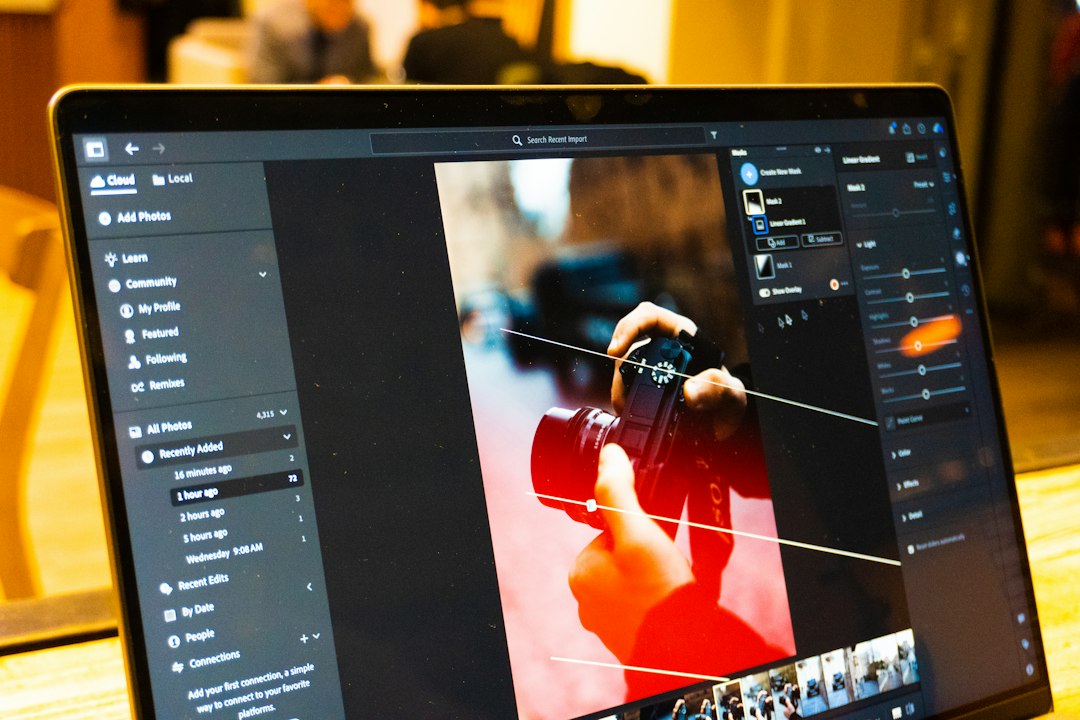
De Foto’s-app heeft geen lagen, maskers of lokale aanpassingen per deel van de foto. Wil je alleen de lucht aanpassen zonder de rest te beïnvloeden, of wil je objecten verwijderen? Dan is een aparte app handiger. Bekende opties zijn Lightroom Mobile (gratis basisversie), Snapseed (gratis, veel lokale aanpassingmogelijkheden) en VSCO. Deze apps werken goed naast de ingebouwde editor.
Voor dagelijks gebruik zijn de bewerkingstools die al op je iPhone staan meer dan genoeg. Begin met automatisch aanpassen als snelle fix, schakel over naar de schuifbalken voor controle, en gebruik de kopieer-plakfunctie zodra je dezelfde stijl wilt doorzetten over meerdere foto’s. Zo haal je met weinig moeite een stuk meer uit elk beeld.