


Apps
Launcher Android: wat het is en welke je het beste kiest
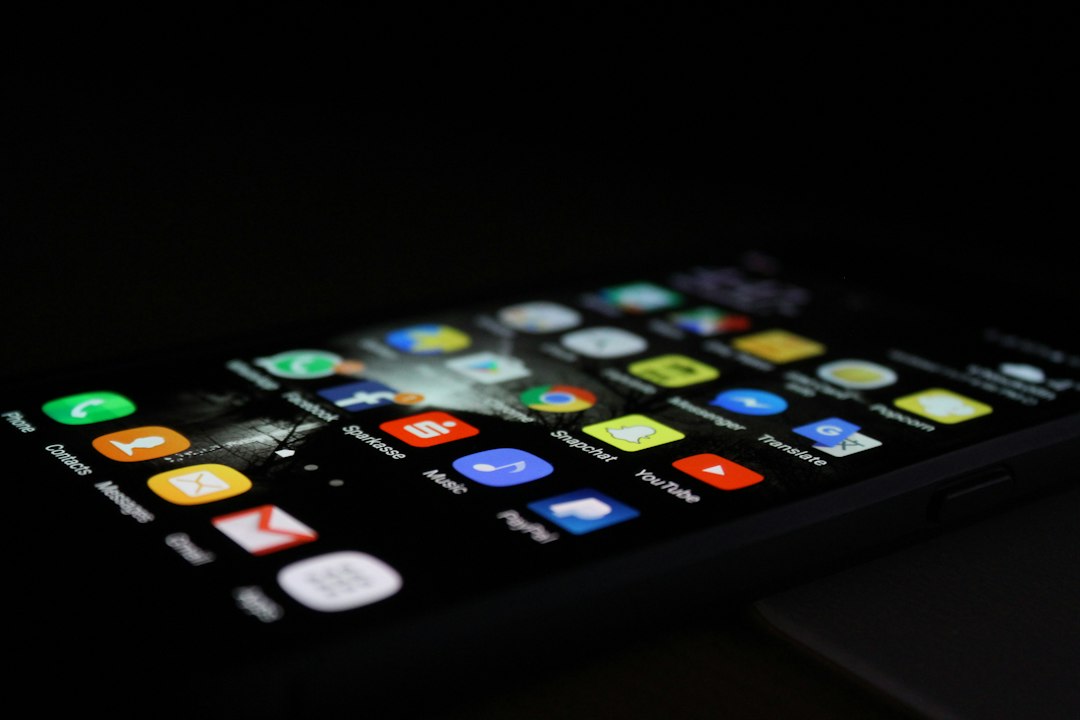
Een launcher voor Android is de app die bepaalt hoe je startscherm eruitziet en hoe je door je telefoon navigeert. Elke Android-telefoon heeft standaard een launcher, maar je kunt die eenvoudig vervangen door een andere. Dat geeft je veel meer controle over de indeling, snelheid en uitstraling van je toestel.
De meeste mensen weten niet dat hun telefoon al een launcher gebruikt: die van Samsung heet One UI Home, die van Google Pixel gebruikt de Pixel Launcher. Wil je iets anders? Dan download je gewoon een vervangende launcher uit de Play Store. Geen technische kennis nodig.
Wat doet een launcher precies?
Een launcher beheert je startscherm, app-lade, widgets en de dockbalk onderaan je scherm. Het is als het ware de “schil” over Android heen. Verander je de launcher, dan verander je direct hoe je telefoon aanvoelt: hoe snel hij reageert, hoe je apps opzoekt en hoe je widgets plaatst. De apps zelf en je data blijven gewoon staan.
Sommige launchers zijn gericht op snelheid en overzicht, andere op uiterlijk of productiviteit. Dat maakt de keuze persoonlijk: wat voor de één prettig werkt, is voor de ander te druk of te kaal.
Populaire Android launchers vergeleken
Er zijn tientallen launchers beschikbaar, maar een handvol springt er duidelijk bovenuit:
- Nova Launcher: een van de meest gebruikte alternatieven. Snel, stabiel en zeer aanpasbaar. Je kunt icoonformaten, rasterdichtheid en animaties instellen. De basisversie is gratis; een betaalde variant voegt extra functies toe.
- Microsoft Launcher: gericht op productiviteit. Integreert met je Microsoft-account en toont je agenda, recente bestanden en takenlijst direct op het startscherm. Handig als je veel met Windows of Microsoft 365 werkt.
- Niagara Launcher: een minimalistische launcher die je apps op alfabetische volgorde toont via een smalle lijst aan de zijkant. Populair bij mensen die afleiding willen verminderen.
- Lawnchair: gratis en open source, lijkt sterk op de standaard Pixel Launcher maar met meer instellingen. Goede keuze als je een “schone” Android-ervaring wilt zonder betaalde functies.
- Action Launcher: bekend om de “Quicktheme”-functie, die de kleuren van je startscherm aanpast aan je achtergrond. Strak en vlot in gebruik.
Hoe installeer je een nieuwe launcher op Android?
Een launcher wisselen gaat in een paar stappen:
- Open de Play Store en zoek op de naam van de launcher die je wilt proberen.
- Installeer de app normaal.
- Druk daarna op de homeknop van je telefoon. Android vraagt je welke launcher je wilt gebruiken.
- Kies de nieuwe launcher en geef aan of je dit altijd wilt, of alleen deze keer.
Kies voor “altijd” als je zeker bent van je keuze. Kies “alleen nu” als je eerst wilt uitproberen zonder terug te moeten zoeken hoe je de vorige launcher herstelt. Terugschakelen kan altijd via Instellingen, dan Apps, dan de huidige launcher selecteren en “Standaard wissen” aantikken.
Wanneer is een andere launcher zinvol, en wanneer niet?
Een andere launcher heeft echt zin als je de standaardinrichting van je telefoon te beperkt vindt, als je telefoon traag aanvoelt door een zware fabrikantenschil (zoals sommige oudere MIUI- of TouchWiz-versies), of als je gewoon een andere stijl wilt. Mensen die veel met Microsoft-tools werken, profiteren concreet van Microsoft Launcher: agenda en taken zijn dan in één oogopslag zichtbaar op het startscherm.
Is het de moeite niet altijd? Ja. Als je tevreden bent met de standaardlauncher en je telefoon snel genoeg aanvoelt, levert wisselen weinig op. Sommige launchers verbruiken ook iets meer geheugen, wat op oudere of goedkopere toestellen merkbaar kan zijn. Lees altijd even de recente reviews in de Play Store: een launcher die twee jaar geleden top was, kan nu slecht onderhouden zijn.
Veelgestelde vragen over launchers voor Android
Is een launcher veilig? Een launcher heeft toegang tot je startscherm en apps, maar niet automatisch tot je berichten of bestanden. Kies wel altijd een launcher van een bekende ontwikkelaar met veel recente reviews. Vermijd launchers met tienduizenden downloads maar nauwelijks beoordelingen.
Verlies ik data als ik van launcher wissel? Nee. Je apps, foto’s en instellingen blijven volledig intact. Alleen de indeling van je startscherm verandert.
Kan ik de standaardlauncher altijd terugzetten? Ja, via Instellingen en Apps kun je de standaard app-keuze voor de launcher wissen. Dan vraagt Android je opnieuw welke je wilt gebruiken.
Werkt elke launcher op mijn telefoon? De meeste launchers werken op alle Android-telefoons met Android 8 of hoger. Check de minimumvereisten in de Play Store als je een ouder toestel hebt.
Wil je beginnen? Download Nova Launcher of Lawnchair als je vooral aanpasbaarheid zoekt, of Microsoft Launcher als productiviteit je doel is. Probeer een launcher gewoon een week uit: je startscherm is zo terug naar de oude situatie als het toch niet bevalt.