


Tips
Widgets android: wat ze zijn en hoe je ze gebruikt
Widgets op Android zijn kleine informatievensters die je rechtstreeks op het startscherm van je telefoon plaatst. Ze tonen gegevens uit een app, zoals het weer, je agenda of je stappenteller, zonder dat je de app zelf hoeft te openen. Dat maakt widgets een van de handigste functies van Android.
Android biedt meer vrijheid met widgets dan veel andere besturingssystemen. Je kiest zelf welke widgets je toevoegt, hoe groot ze zijn en waar ze op je startscherm staan. Dat geeft je een scherm dat precies past bij hoe jij je telefoon gebruikt.
Wat kun je met widgets android doen?
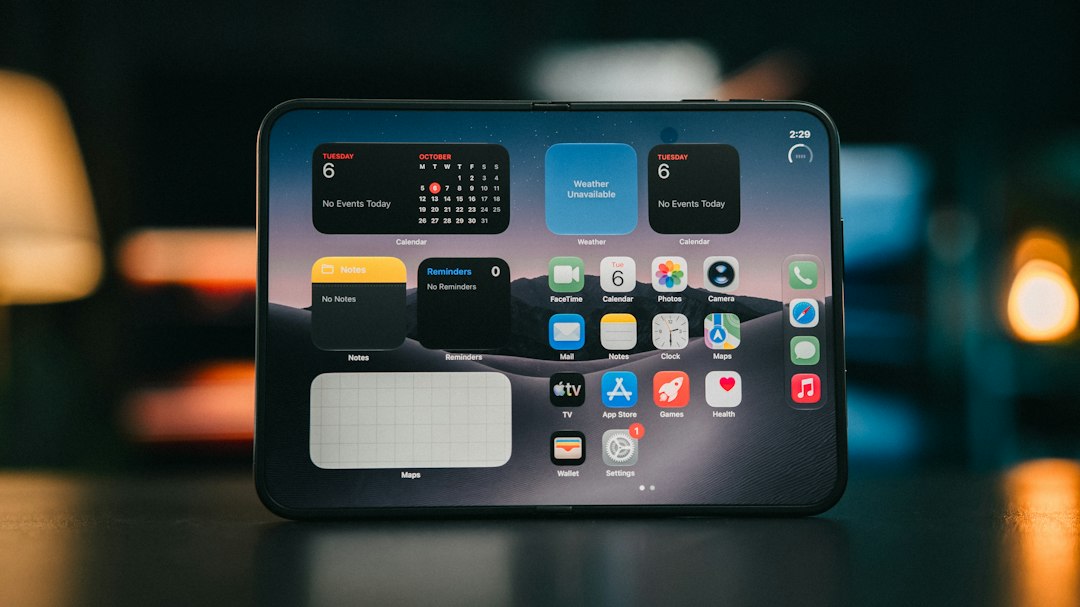
Een widget laat je in één oogopslag iets zien: de temperatuur buiten, je volgende afspraak, het nieuws van de dag of hoeveel stappen je al hebt gezet. Sommige widgets zijn puur informatief, zoals een klok of een weersverwachting. Andere zijn ook interactief: met een muziekwidget speel je nummers af zonder de app te openen, en met een notitiewidget schrijf je direct een aantekening.
Populaire voorbeelden van Android-widgets zijn:
- Weer: toont de huidige temperatuur en het weersverwachting voor de komende dagen
- Agenda: laat zien welke afspraken je die dag of week hebt
- Klok: een grote, altijd zichtbare klok, soms met alarm
- Muziek: bedien je afspeellijst zonder Spotify of een andere app te openen
- Nieuws: toont de laatste koppen van een nieuwsbron naar keuze
- Batterij: geeft de laadstatus van je telefoon en eventuele accessoires weer
- Google Zoeken: een zoekbalk direct op je startscherm
Hoe voeg je een widget toe aan je startscherm?
Op de meeste Android-telefoons voeg je een widget toe door je vinger een paar seconden op een leeg stukje van je startscherm te houden. Er verschijnt dan een menu, met daarin de optie “Widgets”. Tik je daarop, dan zie je een lijst van alle beschikbare widgets van apps die op je telefoon staan.
Daarna werkt het als volgt:
- Blader door de lijst en kies de widget die je wil toevoegen
- Houd de widget ingedrukt en sleep hem naar de gewenste plek op je startscherm
- Laat los om hem te plaatsen
- Pas indien nodig de grootte aan door aan de randen te slepen
Op sommige telefoons, zoals die van Samsung, werkt het iets anders. Daar houd je het startscherm ingedrukt en kies je onderaan voor “Widgets”. De stappen daarna zijn hetzelfde. Op telefoons van andere merken, zoals Xiaomi of OnePlus, kan het menu er ook iets anders uitzien, maar de basis is overal gelijk.
Widget verwijderen of verplaatsen
Houd een widget op je startscherm ingedrukt om hem te verplaatsen of te verwijderen. Er verschijnt meestal een optie “Verwijderen” of een prullenbakicoon bovenaan het scherm. Sleep de widget daarheen om hem weg te halen. Verplaatsen doe je door de widget ingedrukt te houden en naar een andere plek op het startscherm of een andere pagina te slepen.
Let op: je verwijdert hiermee alleen de widget van je startscherm, niet de bijbehorende app zelf.
Zijn er ook nadelen aan widgets?
Widgets zijn handig, maar ze kosten ook iets. Een widget die regelmatig informatie vernieuwt, zoals een weerswidget, vraagt continu een klein beetje van je batterij en je internetverbinding. Heb je veel actieve widgets op je startscherm, dan kan dat de batterijduur merkbaar verkorten.
Daarnaast nemen grote widgets veel ruimte in op je startscherm. Dat kan ten koste gaan van de overzichtelijkheid, zeker op een telefoon met een kleiner scherm. Kies dus bewust: een handvol nuttige widgets werkt beter dan een volledig bezet startscherm.
Niet elke app biedt ook een widget aan. Welke widgets beschikbaar zijn, hangt volledig af van de apps die je hebt geïnstalleerd. Heb je de widget die je wil niet in je lijst staan, dan moet je eerst de bijbehorende app installeren.
Widgets halen het meeste uit je Android-startscherm als je ze gericht inzet: kies de informatie die je dagelijks nodig hebt, houd het scherm overzichtelijk en let op het effect op je batterij. Dan zijn widgets een echte verbetering van hoe je je telefoon dagelijks gebruikt.