


Tips
AirPods koppelen met Android: zo doe je het stap voor stap
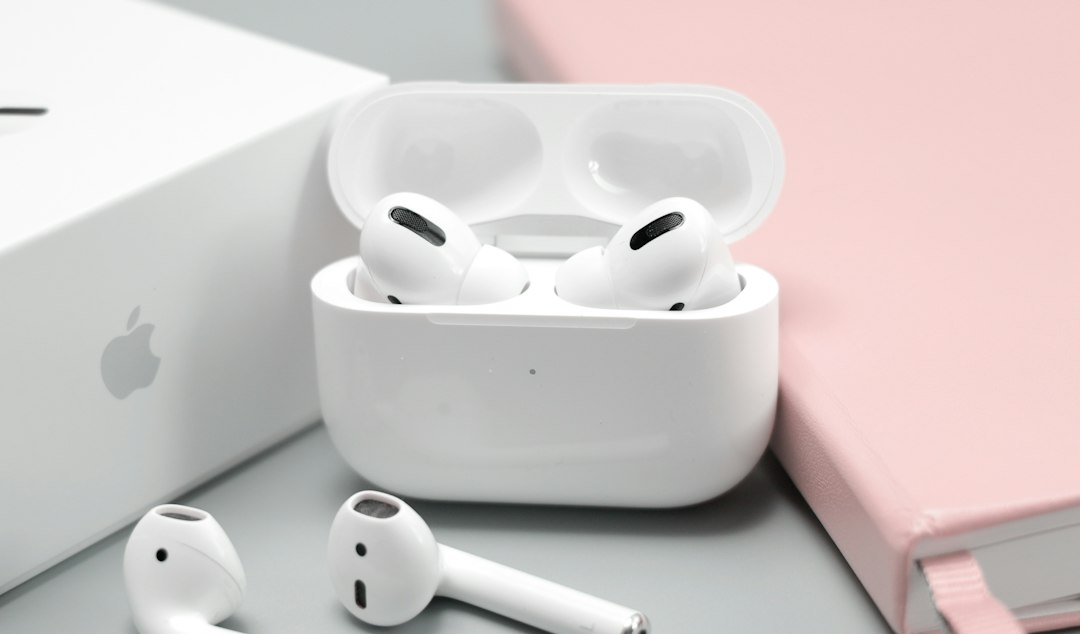
AirPods koppelen met een Android-telefoon werkt via Bluetooth, net zoals met elk ander niet-Apple apparaat. Je mist daarbij een paar functies die je op een iPhone wél hebt, maar de AirPods werken prima als draadloze oordopjes op Android. Hieronder lees je precies hoe je dat doet.
AirPods koppelen met Android: de stappen
Zet eerst Bluetooth aan op je Android-telefoon. Ga naar Instellingen, tik op Verbindingen (of Bluetooth, afhankelijk van je telefoonmerk) en zet Bluetooth aan.
Doe daarna het volgende:
- Stop je AirPods in het hoesje en zorg dat het hoesje opgeladen is.
- Open het deksel van het AirPods-hoesje, maar laat de AirPods erin zitten.
- Houd de kleine knop op de achterkant van het hoesje ingedrukt totdat het statuslampje wit knippert. Dit zet de AirPods in koppelmodus.
- Ga op je Android-telefoon naar Instellingen en open Bluetooth.
- Tik op Nieuw apparaat koppelen of een vergelijkbare optie. Je telefoon zoekt nu naar apparaten in de buurt.
- Tik op de naam van je AirPods zodra ze verschijnen in de lijst.
- Bevestig de koppeling als je telefoon daarom vraagt.
Na een paar seconden zijn je AirPods verbonden en kun je geluid afspelen via je Android-telefoon.
Wat werkt niet op Android?
AirPods zijn ontworpen voor Apple-apparaten, en dat merk je op Android. Een aantal functies werkt niet of beperkt:
- Automatisch wisselen: AirPods schakelen op een iPhone automatisch over tussen je Apple-apparaten. Op Android doe je dat handmatig via de Bluetooth-instellingen.
- Siri: de stemassistent van Apple werkt niet op Android. Je kunt wel de dubbeltikfunctie gebruiken om muziek te pauzeren, maar Siri activeren via de AirPods heeft geen effect.
- Batterijpercentage: op een iPhone zie je precies hoeveel batterij er nog in je AirPods en het hoesje zit. Op Android krijg je dit niet automatisch te zien, tenzij je een app installeert zoals AirBattery.
- Automatisch in-oor detectie: bij sommige Android-telefoons werkt de sensor die muziek pauzeert als je een oordopje uitdoet minder betrouwbaar of helemaal niet.
Bellen, muziek luisteren en video’s bekijken werkt gewoon prima. Voor dagelijks gebruik als Bluetooth-oordopjes zijn AirPods op Android prima bruikbaar.
Verbinding verbroken of AirPods niet gevonden?
Soms verschijnen de AirPods niet in de lijst of lukt het koppelen niet meteen. Probeer dan het volgende:
- Zet Bluetooth op je telefoon uit en weer aan.
- Doe de AirPods terug in het hoesje, sluit het deksel, wacht tien seconden en open het daarna weer.
- Houd de knop op het hoesje opnieuw ingedrukt totdat het lampje wit knippert en probeer het koppelen opnieuw.
- Controleer of de AirPods al verbonden zijn met een ander apparaat, zoals een iPhone. Als dat zo is, verbreek dan eerst die verbinding via de Bluetooth-instellingen op dat andere apparaat.
Als je AirPods al eerder aan een iPhone waren gekoppeld via een Apple ID, dan zijn ze ook zichtbaar in de Bluetooth-instellingen van andere Apple-apparaten op dat account. Op Android hoef je daar niets mee te doen: de koppelknop op het hoesje overschrijft altijd de actieve verbinding.
Eenmaal gekoppeld onthoudt je Android-telefoon de AirPods. De volgende keer dat je ze uit het hoesje haalt, verbinden ze automatisch, zolang Bluetooth aanstaat op je telefoon.