


Tips
Cache legen op Android: zo doe je het stap voor stap
De cache legen op een Android-telefoon doe je via Instellingen > Apps > kies een app > Opslag > Cache wissen. Dit verwijdert tijdelijke bestanden die apps opslaan, zonder dat je gegevens zoals accounts of instellingen kwijtgaat. Hieronder lees je precies hoe dat werkt, wanneer het slim is om de cache te legen, en wat je beter kunt laten staan.
Wat is de cache op een Android-telefoon?
Apps slaan tijdelijke bestanden op zodat ze sneller werken. Denk aan miniatuurafbeeldingen in je galerij, eerder geladen webpagina’s of recent gebruikte zoekresultaten. Die opgeslagen gegevens heten cache. Ze helpen een app sneller te starten, maar kunnen ook ruimte innemen of verouderd raken. Als een app raar gedrag vertoont of traag is, zit de cache daar soms achter.
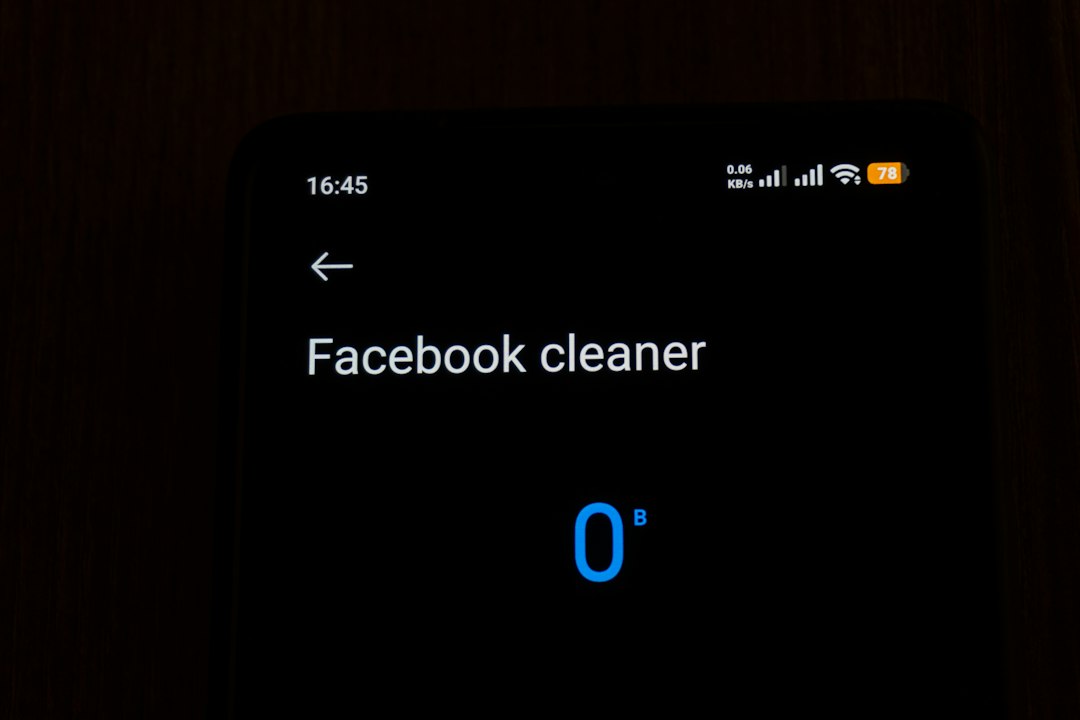
De cache is altijd per app opgeslagen. Er is geen centrale plek op Android waar je in één klik alle caches tegelijk leegt (tenzij je een apart schoonmaak-app gebruikt). Je leegt dus altijd de cache van één specifieke app tegelijk.
Cache legen op Android: stap voor stap
De exacte route verschilt iets per merk en Android-versie, maar de meeste toestellen volgen dit pad:
- Open Instellingen op je telefoon.
- Ga naar Apps (soms “Applicaties” of “App-beheer” genoemd).
- Kies de app waarvan je de cache wilt legen, bijvoorbeeld Chrome, WhatsApp of je galerij-app.
- Tik op Opslag (of “Opslag en cache”).
- Tik op Cache wissen.
De cache is nu leeg. De app zelf, je berichten, inloggegevens en instellingen blijven gewoon staan. Alleen de tijdelijke bestanden zijn weg.
Cache legen in de browser op een Samsung
Gebruik je de Samsung Internet-browser of een andere mobiele browser? Dan verloopt het legen via de browserinstellingen zelf. Open de browser, ga naar het menu (drie streepjes of puntjes), kies Instellingen en zoek naar “Privacy” of “Browsegegevens verwijderen”. Daar vind je de optie om de cache en eventueel ook cookies te wissen. Dit is nuttig als pagina’s niet goed laden of je privacysporen wilt opruimen.
Let op: als je ook cookies verwijdert, word je op de meeste websites uitgelogd. Wil je dat niet, verwijder dan alleen de cache en laat cookies staan.
Wanneer heeft cache legen zin?
Je hoeft de cache niet regelmatig te legen. Android beheert de cache zelf vrij goed en ruimt verouderde bestanden automatisch op als de opslag bijna vol is. Toch zijn er situaties waarin het slim is om het handmatig te doen:
- Een app crasht steeds of gedraagt zich vreemd.
- Een app laadt verouderde informatie, terwijl je weet dat er iets is veranderd.
- Je telefoon is bijna vol en je zoekt snel ruimte.
- Een app is traag zonder duidelijke reden.
Is geen van deze situaties aan de orde? Dan is cache legen niet nodig en heeft het weinig effect op de dagelijkse snelheid van je telefoon.
Verschil tussen cache wissen en gegevens wissen
Naast “Cache wissen” zie je bij elke app ook de optie “Gegevens wissen” (of “Opslag wissen”). Dat is een stuk ingrijpender. Hiermee verwijder je namelijk alle opgeslagen informatie van de app, inclusief je inloggegevens, instellingen en persoonlijke voorkeuren. De app start dan opnieuw op als een schone installatie. Doe dit alleen als cache legen het probleem niet oplost, of als je de app volledig wilt resetten.
Cache wissen is veilig en snel. Gegevens wissen vraagt wat meer voorbereiding, want je moet daarna opnieuw inloggen.
Voor de meeste mensen is het legen van de cache van een probleemapp genoeg om kleine storingen op te lossen. Doe het gericht, per app, en alleen als er een reden voor is. Zo houd je je Android-telefoon zonder gedoe soepel en overzichtelijk.