


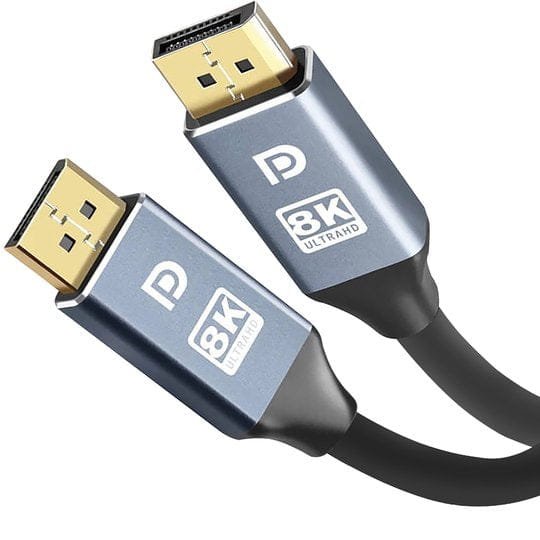
Tips
Flikkerend of wegvallend beeld ligt vaak aan je HDMI-kabel
Een scherm dat knippert, kort zwart wordt of de melding ‘geen signaal’ toont, veroorzaakt al snel frustratie. De monitor, televisie of computer krijgt dan vaak als eerste de schuld. Toch zit de oorzaak geregeld in een veel kleiner onderdeel: de hdmi kabel. Deze verbinding moet beeld en geluid zonder fouten doorgeven tussen je apparaat en scherm. Bij eenvoudige instellingen lukt dat meestal probleemloos, maar hoge resoluties, snelle verversingssnelheden en HDR stellen veel hogere eisen. Een kabel die jarenlang goed werkte met een oud scherm, kan daardoor moeite krijgen zodra je nieuwe apparatuur aansluit of andere beeldinstellingen gebruikt.
De HDMI-kabel kan ongemerkt verslijten
Een HDMI-kabel lijkt stevig, maar kan van binnen beschadigen zonder dat dit aan de buitenkant zichtbaar is. Vooral een kabel die strak gebogen zit, onder een bureau klem ligt of regelmatig wordt losgetrokken, krijgt veel te verduren. De dunne aders en afscherming in de kabel kunnen daardoor minder betrouwbaar worden.
De klachten zijn vaak wisselend. Soms blijft het beeld uren stabiel en valt het alleen weg wanneer je een game opent of een film afspeelt. Gekleurde puntjes, blokjes in beeld, korte zwarte flitsen en geluid dat tegelijk verdwijnt passen bij een verbinding die het signaal niet goed vasthoudt. Een lichte beweging van de stekker die direct beeldverlies veroorzaakt, wijst vaak op een slechte aansluiting of slijtage.
De lengte van de kabel heeft invloed op de betrouwbaarheid. Over een korte afstand blijft een digitaal signaal doorgaans makkelijker intact dan over meerdere meters. Lange kabels vragen daarom meer van de kwaliteit van het materiaal, zeker wanneer er veel beeldinformatie wordt verstuurd. Een goedkope kabel van vijf meter kan bij Full HD prima functioneren, terwijl dezelfde kabel bij hogere instellingen instabiel wordt.
Hoge beeldinstellingen belasten de verbinding
Hoe scherper en sneller het beeld, hoe meer gegevens er per seconde door de HDMI-verbinding moeten. Full HD vraagt relatief weinig bandbreedte, maar 4K bevat vier keer zoveel beeldpunten. Bij 60 Hz wordt dat beeld zestig keer per seconde vernieuwd. Een monitor of televisie met 120 Hz verwerkt nog veel meer gegevens, wat vooral bij games zichtbaar is door vloeiender beeld.
Voor 4K op 60 Hz is een verbinding die HDMI 2.0 ondersteunt doorgaans geschikt. Voor 4K op 120 Hz is meestal HDMI 2.1 nodig. De stekkers zien er bij beide standaarden hetzelfde uit, waardoor een kabel altijd fysiek past. Dat betekent alleen niet dat hij de gekozen resolutie en verversingssnelheid zonder storingen aankan.
HDR verhoogt de belasting verder, omdat er meer informatie over kleuren en helderheid wordt verzonden. Wanneer een verbinding tekortschiet, kiest apparatuur soms automatisch voor een lagere verversingssnelheid of schakelt HDR uit. In andere gevallen blijft het beeld zichtbaar totdat een zware toepassing wordt gestart, waarna het signaal wegvalt.
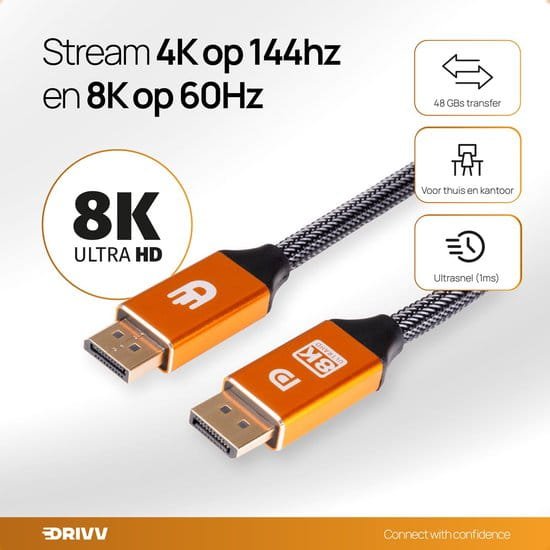
Een moderne kabel lost niet iedere beperking op. De HDMI-poort van je laptop, videokaart, spelcomputer of televisie moet de gewenste beeldinstellingen zelf ook ondersteunen. Hetzelfde geldt voor adapters en dockingstations. Die kunnen de maximale resolutie of verversingssnelheid beperken, zelfs wanneer de kabel geschikt is voor hogere prestaties. Op de drivv.nl website kun je kabels in verschillende versies en lengtes vergelijken.
Kabel, poorten en tussenstukken geven aanwijzingen
Een storing kan ook buiten de kabel ontstaan. HDMI-poorten kunnen na veelvuldig gebruik losser zitten of minder goed contact maken door stof en slijtage. Wanneer dezelfde kabel op een andere poort wel stabiel beeld geeft, ligt de oorzaak waarschijnlijk bij de aansluiting en niet bij het scherm.
Tussenstukken maken een verbinding complexer. Een adapter van USB-C naar HDMI, een dockingstation of een HDMI-splitter voegt steeds een extra schakel toe. Vooral oudere of eenvoudige docks ondersteunen niet altijd de combinatie van 4K, hoge verversingssnelheid en HDR. Daardoor kan het probleem alleen optreden wanneer je laptop via een bureau-opstelling is aangesloten.
Een andere kabel of een lagere beeldinstelling kan duidelijk maken waar de grens ligt. Blijft het beeld stabiel met een tweede kabel, dan is de oorspronkelijke kabel verdacht. Verandert er niets, dan verdienen de poort, adapter, videokaart of scherminstellingen verdere aandacht.
Flikkerend beeld betekent dus niet direct dat je monitor of televisie defect is. De HDMI-kabel is vaak een logische eerste verdachte, vooral na een nieuw scherm of aangepaste instellingen. Door de volledige verbinding als één geheel te bekijken, wordt de werkelijke oorzaak meestal sneller zichtbaar.