


Tips
Google zoekbalk op je startscherm android zetten: zo doe je het
De Google zoekbalk op je startscherm van Android zet je er eenvoudig op via een widget. Je hoeft daarvoor geen instellingen te doorzoeken: houd je vinger op een leeg plekje op je startscherm, tik op “Widgets”, zoek de Google-widget op en sleep hem naar de gewenste plek. Binnen een minuut is het geregeld.
Google zoekbalk widget toevoegen aan je Android-startscherm
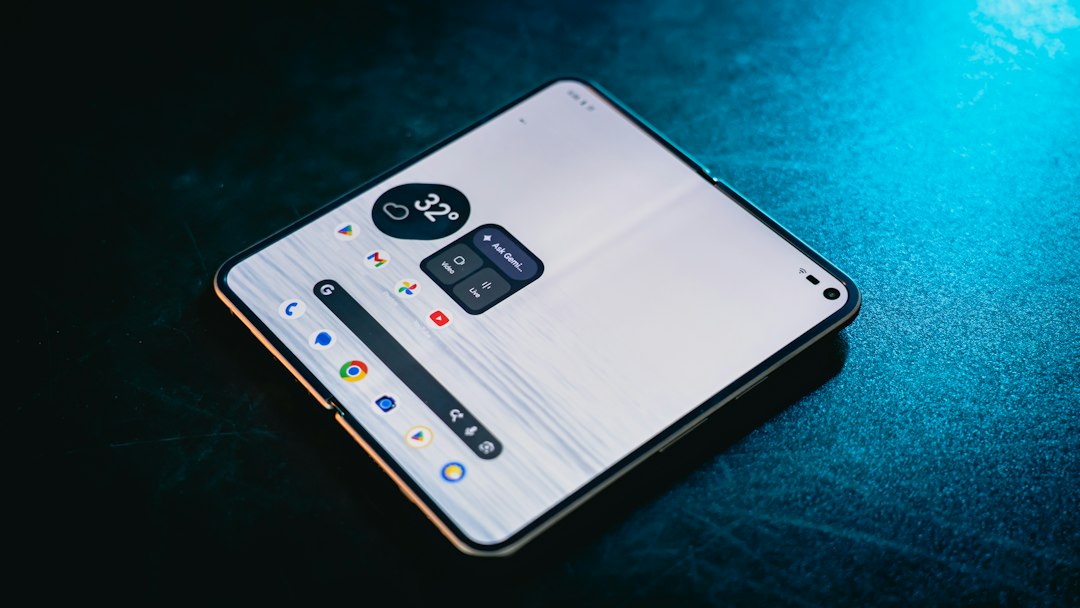
De zoekbalk die je op veel Android-telefoons ziet, is een widget van de Google-app. Widgets zijn kleine vensters die je los op je startscherm plaatst. De Google-widget werkt alleen als de Google-app op je telefoon staat. Die is op vrijwel alle Android-toestellen standaard aanwezig.
Volg deze stappen om de widget toe te voegen:
- Houd je vinger iets langer op een leeg gedeelte van je startscherm (niet op een app-icoon).
- Er verschijnt een menu. Tik op “Widgets”.
- Zoek in de lijst naar “Google” of “Google Zoeken”.
- Tik op de widget en houd hem vast, of tik hem aan om een voorbeeld te zien.
- Sleep de widget naar de plek op je startscherm waar je hem wilt hebben.
- Laat los. De widget staat nu op je startscherm.
Op sommige telefoons, zoals die van Samsung, heet het menu “Widgets toevoegen” of verschijnt het iets anders dan hierboven beschreven. De werkwijze blijft in grote lijnen hetzelfde.
De zoekbalk staat er al: wat als je hem niet ziet?
Op veel Android-telefoons staat de Google zoekbalk er standaard al op, bovenaan of onderaan het startscherm. Zie je hem toch niet? Dan is hij mogelijk verwijderd, of je gebruikt een ander startscherm-thema dat hem verbergt. Controleer ook of de Google-app nog op je toestel staat. Zonder die app werkt de widget niet.
Soms verdwijnt de balk na een update van de launcher (de app die je startscherm beheert). Voeg hem dan gewoon opnieuw toe via de stappen hierboven.
De zoekbalk verplaatsen of verwijderen
Wil je de balk ergens anders op je scherm hebben? Houd hem ingedrukt totdat hij “beweegt” en sleep hem naar een nieuwe positie. Wil je hem verwijderen, sleep hem dan naar “Verwijderen” of “Verwijder van startscherm” dat bovenaan of onderaan je scherm verschijnt. De Google-app zelf wordt hierdoor niet verwijderd, alleen de widget.
Zoekbalk aanpassen: kleur en vorm
Afhankelijk van je telefoon en de versie van de Google-app kun je het uiterlijk van de zoekbalk een beetje aanpassen. Bij sommige toestellen tik je op de widget en verschijnt er een optie om de vorm te kiezen (rond, rechthoek of pill-vorm) of de kleur aan te passen aan je thema. Dit werkt niet op alle Android-versies of merken.
Op Pixel-telefoons van Google past de zoekbalk zich automatisch aan de kleuren van je achtergrond aan, dankzij de “Material You”-functie die Google introduceerde met Android 12. Op telefoons van andere merken, zoals Samsung of Xiaomi, is die aanpassing beperkter of helemaal niet beschikbaar.
Werkt de zoekbalk niet goed?
Als je de widget wel ziet maar de balk reageert niet als je erop tikt, probeer dan het volgende: open de Google-app handmatig via je app-lade, zoek iets, en sluit hem af. Daarna werkt de widget meestal weer. Helpt dat niet, dan kun je de cache van de Google-app wissen via Instellingen, Apps, Google, Opslag en dan “Cache wissen”. Je hoeft de app niet opnieuw te installeren.
Heb je de widget correct geplaatst en de Google-app up-to-date, dan werkt de zoekbalk op je startscherm op vrijwel elke moderne Android-telefoon zonder problemen. Snel zoeken begint dan met één tik, zonder eerst een app te openen.