


Smartphones
Niet storen op de iPhone: zo zet je het in en uit
De functie ‘niet storen’ op je iPhone zorgt ervoor dat meldingen, oproepen en berichten je niet storen terwijl je slaapt, werkt of een gesprek hebt. Je zet hem in via Instellingen > Focus > Niet storen. Binnen een paar seconden heb je hem aan of aangepast naar jouw situatie.
Niet storen iPhone inschakelen: stap voor stap
Er zijn twee manieren om ‘niet storen’ snel in te schakelen op je iPhone.
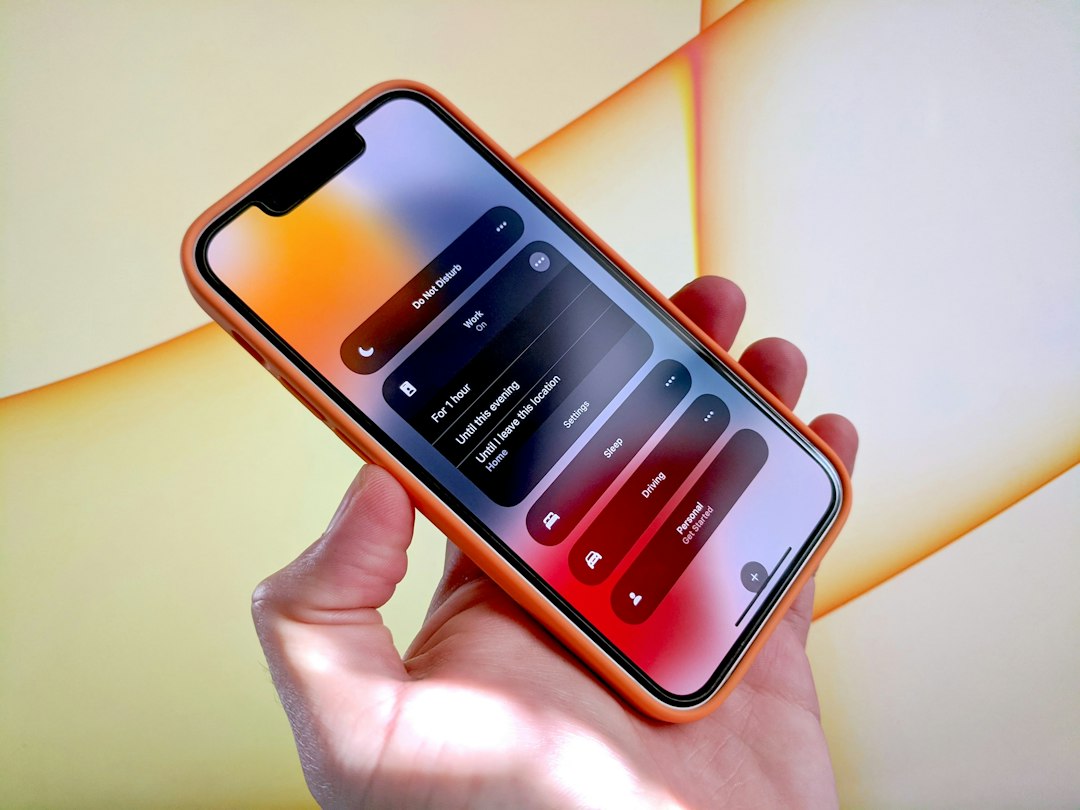
Via het bedieningspaneel: Veeg vanaf de rechterbovenhoek naar beneden (of omhoog op oudere modellen). Tik op de halvemaanknop of op ‘Focus’. Kies vervolgens ‘Niet storen’. De functie is meteen actief.
Via Instellingen:
- Open de app ‘Instellingen’.
- Tik op ‘Focus’.
- Tik op ‘Niet storen’.
- Zet de schakelaar bovenaan aan.
Staat de halvemaan bovenin je scherm? Dan is ‘niet storen’ actief. Je iPhone ontvangt meldingen wel, maar laat ze niet zien of horen totdat je het scherm ontgrendelt.
Instellingen aanpassen: wie mag je wel bereiken?
Standaard blokkeert ‘niet storen’ alles, maar je kunt uitzonderingen instellen. Dat doe je via Instellingen > Focus > Niet storen. Daar vind je drie categorieën:
- Toegestane meldingen van mensen: kies contacten die je altijd mogen bellen of berichten sturen. Handig voor familie of een vaste partner.
- Toegestane meldingen van apps: geef specifieke apps (zoals een wekker of een beveiligingsapp) toestemming om door te komen.
- Focusfilters: koppel ‘niet storen’ aan een bepaalde begintoestand van apps, zoals een stille inbox in Mail.
Er is ook de optie ‘herhaalde oproepen’. Als iemand je binnen drie minuten twee keer belt, laat je iPhone dat tweede gesprek toch binnenkomen. Dat voorkomt dat je een echte noodsituatie mist.
Een tijdschema instellen
Je hoeft ‘niet storen’ niet elke avond handmatig in te schakelen. Via Instellingen > Focus > Niet storen kun je een schema toevoegen. Kies een begintijd (bijvoorbeeld 22:30) en een eindtijd (bijvoorbeeld 07:00). Op die tijden schakelt de functie automatisch in en uit.
Je kunt ook kiezen voor ‘locatie’ of ‘app’ als trigger. Zo gaat ‘niet storen’ automatisch aan wanneer je een bepaalde app opent, zoals een slaap-app of een vergaderapp.
Niet storen uitschakelen
Uitschakelen gaat net zo snel als inschakelen. Via het bedieningspaneel tik je opnieuw op de halvemaanknop of op ‘Focus > Niet storen’, waarna je kiest voor ‘Schakel uit’. Of je gaat naar Instellingen > Focus > Niet storen en zet de schakelaar uit.
Heb je een tijdschema ingesteld maar wil je het nu even uitzetten? Je kunt het tijdschema tijdelijk negeren door ‘niet storen’ handmatig uit te schakelen. Het schema herneemt automatisch bij de volgende geplande tijd.
Verschil tussen ‘niet storen’ en andere focusmodi
‘Niet storen’ is één van de focusmodi op de iPhone, naast bijvoorbeeld ‘Rijden’, ‘Werk’ en ‘Persoonlijk’. Het onderscheid zit hem in wat er standaard geblokkeerd wordt en welke melding andere mensen te zien krijgen. Bij ‘niet storen’ zien contacten in Berichten een melding dat meldingen bij jou gedempt zijn, zodat ze weten dat je misschien niet meteen reageert.
Wil je alleen bepaalde apps stilzetten tijdens werktijd? Dan past een aparte focusmodus zoals ‘Werk’ beter. ‘Niet storen’ is het meest geschikt voor slapen of momenten waarop je echt niet gestoord wilt worden.
De functie ‘niet storen’ op de iPhone is in een paar tikken klaar en zeker de moeite waard om goed in te stellen. Voeg een tijdschema toe voor de nacht en stel een uitzondering in voor de mensen die je écht kunnen bereiken. Zo mis je nooit iets belangrijks, maar slaap je wel ongestoord.