


Tips
Ouderlijk toezicht op Android instellen: zo doe je het stap voor stap
Met ouderlijk toezicht op Android bepaal je wat je kind op zijn telefoon of tablet kan doen, welke apps hij downloadt en hoe lang hij het scherm gebruikt. De makkelijkste manier om dit in te stellen is via Google Family Link, de gratis app van Google die speciaal voor dit doel is gemaakt. Je beheert alles vanuit je eigen telefoon, terwijl je kind gewoon zijn eigen toestel gebruikt.
Dit artikel legt precies uit hoe ouderlijk toezicht op Android werkt, welke instellingen je kunt gebruiken en waar de grenzen van de tool liggen.
Wat is Google Family Link?
Google Family Link is de officiële app van Google voor ouderlijk toezicht op Android. Je installeert twee apps: één op het toestel van je kind (de “Family Link voor kinderen en tieners”-app) en één op je eigen telefoon of tablet (de “Family Link voor ouders”-app). Beide zijn gratis te downloaden via de Google Play Store.
Via Family Link kun je een Google-account aanmaken voor je kind en dat koppelen aan jouw account. Alle instellingen beheer je daarna op afstand. Je kind merkt dat hij bepaalde acties niet meer zelfstandig kan uitvoeren, zoals een app downloaden zonder jouw goedkeuring.
Ouderlijk toezicht op Android instellen via Family Link
De installatie gaat in een paar stappen. Hieronder staat hoe je dat aanpakt:
- Stap 1: Download “Google Family Link voor ouders” op jouw telefoon (Android of iOS).
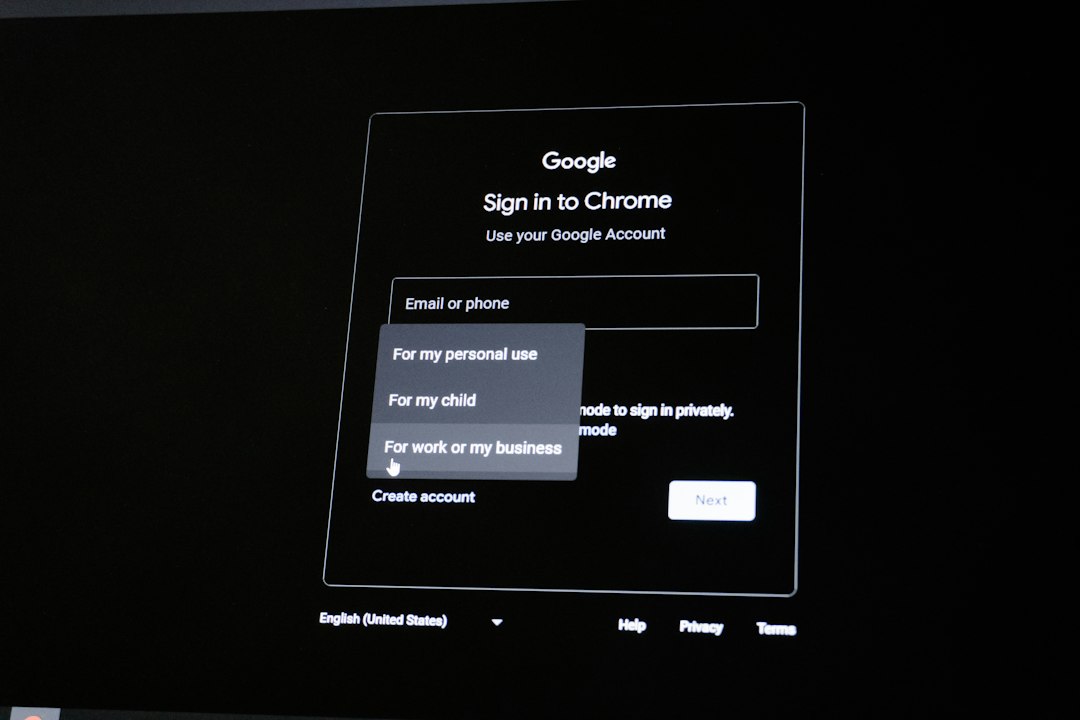
- Stap 2: Open de app en kies “Kind toevoegen”. Maak een Google-account aan voor je kind, of koppel een bestaand account als je kind jonger is dan 13 jaar.
- Stap 3: Installeer “Google Family Link voor kinderen en tieners” op het toestel van je kind.
- Stap 4: Volg de stappen in de app om de twee accounts te koppelen. Je kind krijgt een koppelcode die je in de ouder-app invoert.
- Stap 5: Stel daarna je gewenste beperkingen in via de ouder-app.
Na het instellen zie je in de ouder-app een overzicht van het toestel van je kind, inclusief welke apps er open zijn en hoe lang het scherm al actief is.
Wat kun je precies instellen?
Family Link geeft je behoorlijk veel controle. Dit zijn de voornaamste opties:
- App-goedkeuring: Je kind kan geen app downloaden uit de Play Store zonder dat jij dat goedkeurt. Je krijgt een melding en keurt het goed of af vanuit je eigen telefoon.
- Schermtijd beheren: Je stelt dagelijkse limieten in per dag van de week. Heeft je kind zijn limiet bereikt, dan wordt het scherm automatisch vergrendeld.
- Bedtijdvergrendeling: Je kunt instellen dat het toestel ’s avonds automatisch op slot gaat, zodat je kind niet stiekem nog tot laat op zijn scherm kijkt.
- Locatie bekijken: Family Link toont de locatie van het toestel van je kind op een kaart, zolang het toestel verbonden is met internet.
- Inhoudsfilters: Je stelt in welke leeftijdscategorie apps mogen hebben (bijvoorbeeld alleen apps geschikt voor alle leeftijden), en je kunt veilig zoeken inschakelen in Google Zoeken en YouTube.
- Bestaande apps beheren: Je kunt apps die al op het toestel staan op afstand blokkeren.
Werkt ouderlijk toezicht op Android ook zonder Family Link?
Android heeft ook ingebouwde opties zonder dat je Family Link nodig hebt. In de Play Store kun je onder “Instellingen” een sectie “Ouderlijk toezicht” vinden. Daarmee stel je een pincode in en geef je aan welke leeftijdsclassificatie apps, games, films en muziek mogen hebben. Dit werkt alleen op dat ene toestel en je beheert het ter plekke, niet op afstand.
Wil je echter op afstand meekijken, schermtijd bijhouden of de locatie zien, dan heb je Family Link of een vergelijkbare derde partij-app nodig. De ingebouwde Play Store-filter is handig als basisbeveiliging, maar geeft je veel minder mogelijkheden dan Family Link.
Beperkingen waar je rekening mee houdt
Family Link werkt het best bij kinderen die hun eigen Android-toestel hebben met een gekoppeld Google-account. Een paar dingen om te weten:
- Kinderen van 13 jaar of ouder kunnen in sommige gevallen zelf hun account loskoppelen van jouw toezicht. Family Link geeft je dan een melding, maar je kunt het niet altijd tegenhouden.
- De locatiefunctie werkt alleen als het toestel van je kind online is. Geen wifi of mobiel internet? Dan zie je de laatste bekende locatie.
- Apps die buiten de Play Store worden geïnstalleerd (zogeheten sideloading) vallen buiten de app-goedkeuring van Family Link. Als je kind toegang heeft tot andere installatiemethoden, omzeilt hij dat deel van het toezicht.
- YouTube Kids is een aparte app met eigen instellingen. Family Link kan YouTube-filters instellen, maar voor volledig kindveilig gebruik is YouTube Kids een betere keuze.
Veelgestelde vragen over ouderlijk toezicht op Android
Is Google Family Link gratis?
Ja, Family Link is volledig gratis te downloaden en te gebruiken.
Werkt Family Link ook op iPhone?
De ouder-app werkt ook op iPhone, zodat jij je kind kunt beheren vanuit iOS. De kind-app werkt alleen op Android.
Kan mijn kind zien dat ik meekijk?
Ja. Family Link is niet verborgen. Je kind ziet op zijn scherm wanneer er limieten actief zijn en kan ook zelf zijn schermtijdoverzicht bekijken.
Wat als mijn kind een extra Google-account aanmaakt?
Een nieuw account aanmaken op een beheerd toestel vereist jouw goedkeuring. Maar als je kind toegang heeft tot een ander toestel, kan hij daar een onbeheerd account gebruiken. Toezicht op Android vervangt dus geen gesprek over verantwoord telefoongebruik.
Ouderlijk toezicht op Android via Family Link is een praktische en gratis manier om grip te houden op wat je kind online doet. De tool werkt het best als aanvulling op een open gesprek met je kind over waarom die grenzen er zijn, niet als vervanging daarvan.