


Tips
WhatsApp updaten: zo doe je het stap voor stap
WhatsApp updaten doe je via de app store van je telefoon, en het duurt meestal maar een paar seconden. Of je nu een Android- of iPhone-gebruiker bent, de stappen zijn eenvoudig en vrijwel hetzelfde. Hieronder lees je precies hoe het werkt, voor beide soorten telefoons.
WhatsApp updaten op Android
Op een Android-telefoon ga je naar de Google Play Store. Zoek daar op “WhatsApp Messenger”. Als er een update beschikbaar is, zie je een knop met de tekst “Updaten”. Tik daarop en de update wordt automatisch gedownload en geïnstalleerd. Zodra dat klaar is, kun je WhatsApp gewoon weer openen en gebruiken.
Staat de knop er niet? Dan heb je al de nieuwste versie en is er niks te doen. Let op: in sommige regio’s zijn WhatsApp-updates niet direct beschikbaar via de Play Store. Dit heeft te maken met lokale regels of beperkingen. Woon je in zo’n regio, dan kan het zijn dat je de update later ontvangt dan anderen.
WhatsApp updaten op iPhone
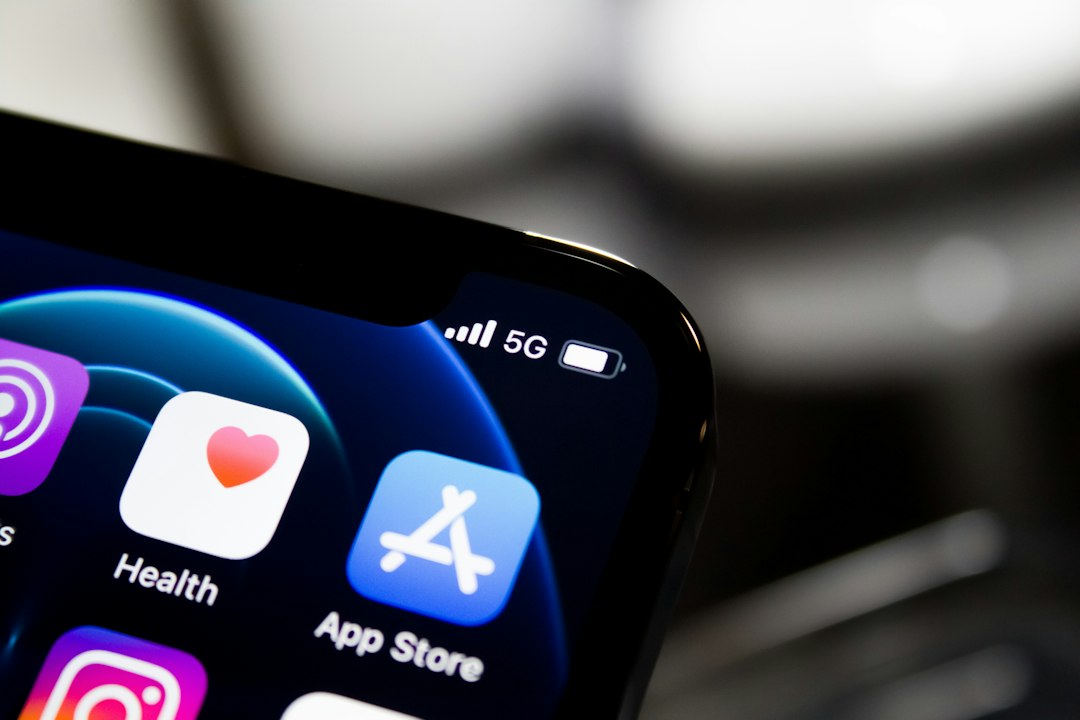
Op een iPhone open je de App Store. Tik rechtsonder op je profielfoto en scrol naar beneden tot je “Beschikbare updates” ziet. Zoek WhatsApp in de lijst en tik op “Bijwerken”. De app wordt dan bijgewerkt naar de nieuwste versie. Je kunt ook direct op WhatsApp zoeken via de zoekbalk en dan kijken of de knop “Bijwerken” of “Updaten” verschijnt.
Automatisch updaten instellen
Wil je niet steeds handmatig controleren of er een update is? Dan kun je automatisch updaten inschakelen. Op Android ga je naar de Google Play Store, open je het menu (links boven) en kies je “Instellingen”. Tik op “Automatisch apps updaten” en kies of je dat wil doen via wifi of altijd. Op een iPhone ga je naar Instellingen, tik je op “App Store” en zet je “App-updates” aan. WhatsApp wordt dan vanzelf bijgewerkt zodra er een nieuwe versie beschikbaar is.
Waarom je WhatsApp moet updaten
Een update is niet alleen voor nieuwe functies. Elke update bevat ook beveiligingsverbeteringen. Verouderde versies van WhatsApp kunnen kwetsbaarheden bevatten die kwaadwillenden kunnen misbruiken. WhatsApp stopt ook regelmatig de ondersteuning voor oudere versies van de app. Als je te lang wacht met updaten, kan het zijn dat WhatsApp op een gegeven moment niet meer werkt op je telefoon.
Nieuwe functies, zoals verbeterde privacyopties of nieuwe reactiemogelijkheden op berichten, zijn ook alleen beschikbaar als je de nieuwste versie hebt. Updaten is dus geen overbodige luxe.
WhatsApp update werkt niet of is niet zichtbaar
Soms zie je geen updateknop, ook als je weet dat er een nieuwe versie is. Dit kan een paar oorzaken hebben. Controleer eerst of je internetverbinding werkt. Zonder wifi of mobiele data kan de app store geen updates ophalen. Heb je wel internet? Sluit dan de app store volledig af en open hem opnieuw. Soms helpt het ook om je telefoon even opnieuw op te starten.
Staat er te weinig opslag vrij op je telefoon, dan kan een update ook mislukken. Maak dan eerst wat ruimte vrij door bijvoorbeeld oude foto’s of apps te verwijderen. Bij aanhoudende problemen kun je WhatsApp ook handmatig opnieuw installeren: verwijder de app, download hem opnieuw via de app store, en log in met je telefoonnummer. Je berichten blijven bewaard als je een recente back-up hebt.
Kort samengevat: voor de meeste gebruikers is WhatsApp updaten een kwestie van twee tikken in de Play Store of App Store. Door automatisch updaten in te schakelen hoef je daar zelfs niet meer aan te denken.