


Apps
App installeren: zo doe je het op Android en iPhone
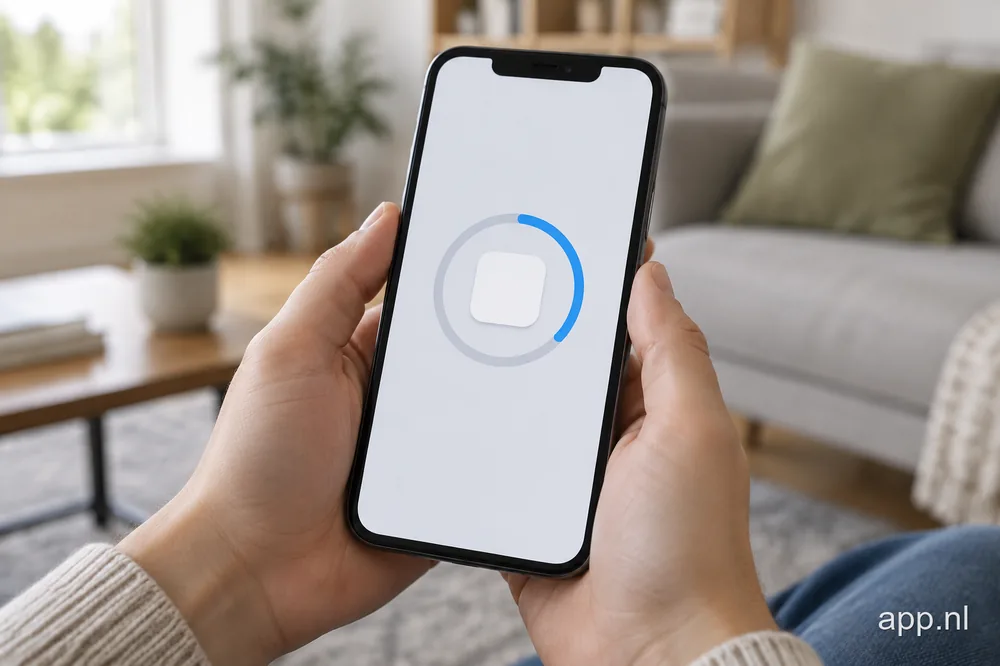
Een app installeren doe je via de officiële app store van je telefoon: de Google Play Store op Android of de App Store op iPhone en iPad. Je zoekt de app op naam, tikt op “Installeren” of “Downloaden”, en binnen een paar seconden tot minuten staat de app op je toestel. Hieronder lees je precies hoe dat werkt op beide systemen.
App installeren op Android via de Google Play Store
Op een Android-telefoon of -tablet open je de Google Play Store. Die vind je als kleurrijk driehoekje op je startscherm of in het app-overzicht. Heb je hem niet direct zichtbaar? Veeg dan omhoog vanuit het startscherm om alle apps te zien.
Stap voor stap een app installeren op Android:
- Open de Google Play Store.
- Tik bovenin op het zoekvak en typ de naam van de app.
- Tik op de juiste app in de zoekresultaten.
- Tik op de groene knop “Installeren”.
- Bevestig eventueel met je vingerafdruk, pincode of Google-wachtwoord.
- Wacht tot de installatie klaar is. Je ziet een voortgangsbalk.
- Tik op “Openen” om de app meteen te starten, of zoek hem op in je app-overzicht.
Bij gratis apps hoef je niets te betalen. Bij betaalde apps moet er een betaalmethode aan je Google-account gekoppeld zijn, zoals een creditcard, PayPal of een cadeaukaart. De Play Store toont de prijs duidelijk vóór je op “Kopen” tikt.
App installeren op iPhone of iPad via de App Store
Op een Apple-apparaat gebruik je de App Store, te herkennen aan het blauwe icoontje met een witte “A” van stokjes. De stappen lijken op Android, maar de knoppen hebben andere namen.
- Open de App Store.
- Tik onderaan op “Zoeken” en typ de naam van de app.
- Tik op de juiste app.
- Tik op “Downloaden” (gratis apps) of op de prijs (betaalde apps).
- Bevestig met Face ID, Touch ID of je Apple ID-wachtwoord.
- Een nieuwe app komt in je appbibliotheek en, afhankelijk van je instelling, ook op je beginscherm. Dat kies je bij Instellingen > Beginscherm en appbibliotheek, met de optie ‘Zet op beginscherm’ of ‘Alleen appbibliotheek’ (Apple Support). Zie je de app niet, veeg dan vanaf het midden van het beginscherm omlaag en typ de naam.
Een app die je eerder al eens hebt gedownload, toont een wolkje met pijltje in plaats van “Downloaden”. Dat betekent dat je hem opnieuw kunt installeren zonder opnieuw te betalen. Op Android vind je eerdere apps in Google Play: tik op je profielicoon, kies Apps en apparaat beheren > Beheren, tik bovenaan op ‘Dit apparaat’ en kies ‘Niet geïnstalleerd’. Je moet dan wel ingelogd zijn met hetzelfde Google-account.
Wat als een app niet installeert?
Lukt het installeren niet? Dit zijn de meest voorkomende oorzaken en oplossingen:
- Te weinig opslagruimte: Controleer hoeveel ruimte er vrij is op je telefoon. Volgens Google Play Help kunnen downloads pauzeren als de opslag bijna vol is, en is minder dan 1 GB vrije ruimte een teken dat daar het probleem zit. Tips om ruimte te maken lees je in Maak snel ruimte vrij op je smartphone met deze tips. Bij Android vind je dit via Instellingen, bij iPhone via Instellingen en dan Algemeen en vervolgens iPhone-opslag. Verwijder apps of foto’s die je niet meer nodig hebt.
- Geen internetverbinding: Installaties vereisen een actieve wifi- of mobiele dataverbinding. Een grote app downloaden via mobiele data kan snel veel van je databundel opgebruiken; gebruik bij voorkeur wifi.
- App niet beschikbaar in jouw land: Sommige apps zijn alleen in bepaalde landen beschikbaar. Dit staat dan vermeld in de store.
- Verouderde software: Je telefoon heeft soms een nieuwere versie van Android of iOS nodig voor een bepaalde app. Controleer of er een software-update beschikbaar is.
- Account niet ingelogd: Zorg dat je bent ingelogd met een Google-account (Android) of Apple ID (iPhone) in de store.
Blijft de download hangen?
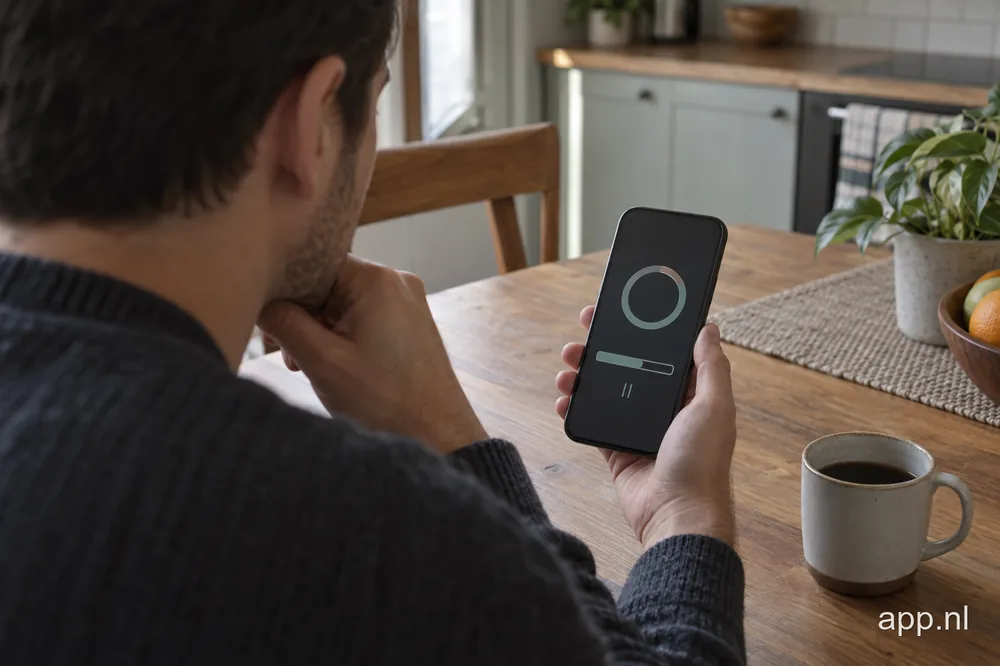
Staat een download stil, sluit dan eerst de store-app en probeer het opnieuw. Sluit de store-app en open hem opnieuw, en probeer de download dan nog een keer. Helpt dat niet op Android, start je telefoon opnieuw op via de aan/uit-knop, zoek naar een Android-update en controleer of datum, tijd en tijdzone automatisch worden ingesteld.
Installeert de app niet op de telefoon van je kind?

Bij ouderlijk toezicht wacht een download op goedkeuring van een ouder. Dan wacht de download waarschijnlijk op goedkeuring van een ouder. Op iPhone en iPad heet dat ‘Vraag om te kopen’: de ouder zet het aan bij Instellingen > Gezin > naam van het kind > Apps en websites > Beperkingen, met ‘Vereis goedkeuring van aankoop’. Het verzoek komt als melding binnen bij de ouders; een gemist verzoek staat in Berichten.
Op Android regel je het in Family Link onder ‘Goedkeuring vereisen voor’, met de keuze uit alle content, alleen betaalde content, alleen in-app aankopen of nooit (Google For Families Help). Bij een gratis app krijgt de ouder een melding en tikt hij op ‘Verzoek goedkeuren’ of ‘Weigeren’.
Apps installeren buiten de officiële store: pas op
Op Android is het mogelijk om apps te installeren via een APK-bestand, een installatiepakket van buiten de Play Store. Dit heet “sideloaden”. Je schakelt dit in via Instellingen en dan Beveiliging en daarna “Installatie van onbekende bronnen” toestaan. Dit brengt risico’s met zich mee: apps van onbetrouwbare bronnen kunnen schadelijke software bevatten. Doe dit alleen als je zeker weet dat de bron betrouwbaar is, zoals de officiële website van een fabrikant.
Op iPhone is sideloaden standaard niet mogelijk. Buiten de EU staat Apple alleen installatie via de App Store toe. In de EU kun je ook apps installeren via een alternatieve app-marktplaats of via de website van een ontwikkelaar, als je Apple Account bij een EU-land hoort en je je in de EU bevindt. Zie je die mogelijkheid niet, werk dan iOS bij naar de nieuwste versie.
Veelgestelde vragen over het installeren van apps
Moet ik een account aanmaken om een app te installeren?
Ja, je hebt een Google-account nodig voor de Play Store en een Apple ID voor de App Store. Beide zijn gratis aan te maken.
Kan ik een app installeren zonder wifi?
Ja, via mobiele data. Houd er rekening mee dat grote apps (soms honderden megabytes) veel data verbruiken. Sommige stores waarschuwen je als een app groter is dan een bepaalde bestandsgrootte.
Hoe verwijder ik een app die ik heb geïnstalleerd?
Houd het icoontje op je startscherm ingedrukt en kies “Verwijderen” of “App verwijderen”. Het hele stappenplan voor Android en iPhone staat in Hoe kan ik een app verwijderen? Op Android kun je dit ook via Instellingen en dan Apps.
Kost elke app geld?
Nee, de meeste apps zijn gratis te downloaden. Sommige apps bieden betaalde functies aan via een abonnement of eenmalige aankoop binnen de app. Dit staat altijd duidelijk vermeld vóór je iets bevestigt.
Een app installeren kost in de meeste gevallen minder dan een minuut. Zorg dat je een account hebt, genoeg opslagruimte en een internetverbinding, en het gaat vrijwel altijd vanzelf. Loopt het toch mis, dan zit de oorzaak bijna altijd bij een van de punten hierboven.
De foto’s in dit artikel zijn digitaal gemaakt ter illustratie.