


Smartphones
NFC aanzetten op je iPhone: zo werkt het
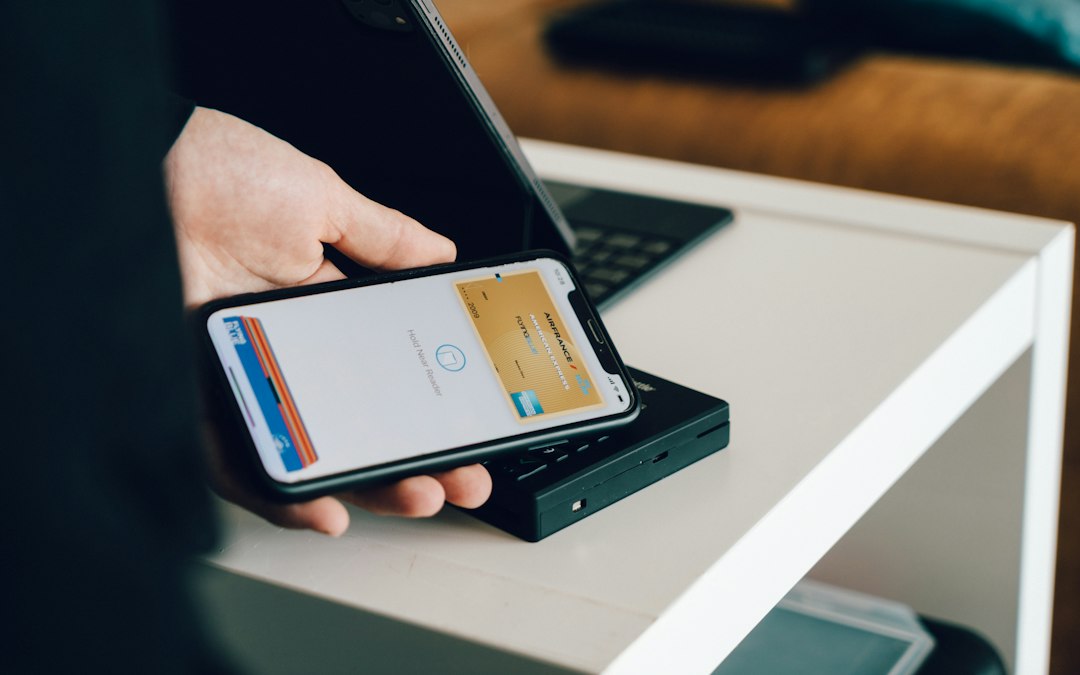
Op een iPhone zet je NFC niet handmatig aan via de instellingen. NFC staat standaard ingeschakeld op alle iPhones vanaf de iPhone 6. Je hoeft dus niets te doen om NFC te activeren voor dagelijkse taken zoals contactloos betalen met Apple Pay of het scannen van NFC-tags.
Toch zijn er situaties waarin je iets extra’s moet instellen, bijvoorbeeld als je zelf NFC-tags wilt scannen of aanmaken. Hieronder lees je precies hoe dat werkt.
NFC op de iPhone: altijd aan, maar niet altijd zichtbaar
Apple beheert NFC op de achtergrond. Betalen via Apple Pay, inchecken met een OV-chipkaart-vervanging of een hotelsleutel openen gebeurt automatisch zonder dat je iets instelt. De iPhone detecteert een NFC-signaal en reageert daar op als de functie het toestaat.
Wil je toch controleren of NFC actief is, of wil je NFC-tags zelf scannen? Dan gebruik je de app Opdrachten (Shortcuts), die standaard op je iPhone staat. Hieronder staat hoe dat werkt.
NFC-tags scannen op je iPhone: stap voor stap
Vanaf iPhone XS en iOS 13 kun je zonder extra app NFC-tags lezen en er acties aan koppelen. Dit doe je via de app Opdrachten:
- Open de app Opdrachten op je iPhone.
- Tik op het tabblad Automatisering (onderaan het scherm).
- Tik op het plusteken (rechtsboven) om een nieuwe automatisering te maken.
- Kies NFC uit de lijst met triggers.
- Tik naast “NFC-tag” op Scan.
- Houd je iPhone boven een NFC-tag totdat je iPhone hem herkent.
- Geef de tag een naam en tik op Volgende.
- Voeg de actie toe die je wilt uitvoeren als je de tag scant, bijvoorbeeld een lamp aanzetten, een playlist starten of een shortcut activeren.
- Tik op Gereed.
Vanaf dat moment activeert je iPhone automatisch de gekozen actie zodra je de tag aanraakt. Je hoeft daarvoor geen app te openen.
Welke iPhones ondersteunen NFC?
Niet elke iPhone ondersteunt alle NFC-functies op dezelfde manier. Hier is een overzicht:
| iPhone-model | NFC-mogelijkheden |
|---|---|
| iPhone 6 en 6 Plus | Alleen Apple Pay |
| iPhone 7 en 8 | Apple Pay en pasjes in Wallet |
| iPhone XS, XR en nieuwer | Apple Pay, Wallet én NFC-tags scannen en koppelen |
| iPhone 15 en nieuwer | Alle bovenstaande functies, plus bredere ondersteuning voor externe NFC-apps |
NFC werkt niet: dit kun je controleren
Werkt NFC niet zoals verwacht? Controleer dan het volgende:
- Vliegtuigmodus: als de vliegtuigmodus aan staat, is NFC uitgeschakeld. Zet hem uit via het Bedieningspaneel of via Instellingen.
- iOS-versie: voor het scannen van NFC-tags heb je minimaal iOS 13 nodig. Controleer dit via Instellingen, Algemeen, Software-update.
- Positie van de tag: houd de tag dicht bij de bovenkant van je iPhone (daar zit de NFC-chip).
- Hoesje: dikke metalen hoesjes kunnen het NFC-signaal blokkeren. Probeer het zonder hoesje.
Als je NFC wilt gebruiken voor Apple Pay maar dat werkt niet, controleer dan in de Wallet-app of je betaalpas correct is ingesteld en of je bank Apple Pay ondersteunt.
NFC op de iPhone is dus altijd actief en vraagt weinig instelling. Voor gewone betalingen en pasjes hoef je niets te doen. Wil je NFC-tags koppelen aan acties, dan regel je dat in een paar stappen via de Opdrachten-app, zonder ingewikkelde instellingen.