


Tips
USB-instellingen op Android: zo kies en bewaar je de juiste modus
De USB-instellingen op Android bepalen wat er gebeurt als je je telefoon via een USB-kabel aansluit op een computer of ander apparaat. Standaard kiest Android voor “alleen opladen”, maar je kunt dit aanpassen naar bestandsoverdracht, USB-tethering of andere modi. In dit artikel lees je hoe je die instellingen vindt, aanpast en blijvend instelt.
Welke USB-modi zijn er op Android?
Zodra je je Android-telefoon via USB aansluit, verschijnt er een melding in de notificatiebalk. Tik je daarop, dan zie je de beschikbare modi. De meest voorkomende opties zijn:
- Alleen opladen: de telefoon laadt op, maar er worden geen gegevens uitgewisseld. Dit is de standaardinstelling bij de meeste Android-versies.
- Bestandsoverdracht (MTP): je kunt bestanden heen en weer slepen tussen je telefoon en de computer. Handig voor foto’s, muziek of documenten.
- Foto-overdracht (PTP): de telefoon gedraagt zich als een camera. Nuttig als je software gebruikt die alleen PTP ondersteunt, zoals bepaalde fotobewerkingsprogramma’s.
- USB-tethering: je deelt de mobiele internetverbinding van je telefoon met een computer via de USB-kabel.
- MIDI: je gebruikt de telefoon als MIDI-instrument of -controller, bijvoorbeeld voor muziekproductie.
Welke opties je precies ziet, verschilt per telefoonmerk en Android-versie. Op een Samsung, Xiaomi of Pixel kan de naamgeving en volgorde iets anders zijn.
USB-instellingen op Android aanpassen
Het aanpassen van de USB-instelling doe je zo:
- Sluit je telefoon aan op een computer of oplader via USB.
- Schuif de notificatiebalk omlaag.
- Zoek de melding die iets zegt als “Opladen via USB” of “USB-verbinding”.
- Tik op die melding om de USB-opties te openen.
- Kies de gewenste modus, zoals “Bestandsoverdracht” of “USB-tethering”.
Zie je de melding niet in de notificatiebalk? Ga dan naar Instellingen > Verbonden apparaten > USB. De exacte plek verschilt per merk, maar zoeken op “USB” in de zoekbalk van Instellingen brengt je er meestal direct naartoe.
Android wisselt steeds terug naar alleen opladen
Een veelgehoord probleem is dat Android na elke herverbinding automatisch terugvalt naar “alleen opladen”, ook al had je eerder bestandsoverdracht gekozen. Dit is een bewuste beveiligingsmaatregel: Android kiest standaard de veiligste optie om ongewenste toegang tot je bestanden te voorkomen.
Wil je dit gedrag aanpassen, dan kun je de standaard USB-modus instellen via de ontwikkelaarsopties. Zo zet je die aan:
- Ga naar Instellingen > Over de telefoon.
- Tik zeven keer op Buildnummer. Na een paar tikken zie je een melding dat je ontwikkelaar bent.
- Ga terug naar Instellingen > Systeem > Ontwikkelaarsopties.
- Zoek naar Standaard USB-configuratie of een vergelijkbare optie.
- Stel hier de gewenste standaardmodus in, bijvoorbeeld “Bestandsoverdracht”.
Vanaf dat moment gebruikt Android die modus als startpunt bij elke nieuwe USB-verbinding. Je kunt de keuze alsnog per verbinding aanpassen via de notificatiebalk.
Wanneer zie je de USB-opties niet?
Soms verschijnt de USB-melding niet, of zie je alleen de oplaadindicator. Mogelijke oorzaken:
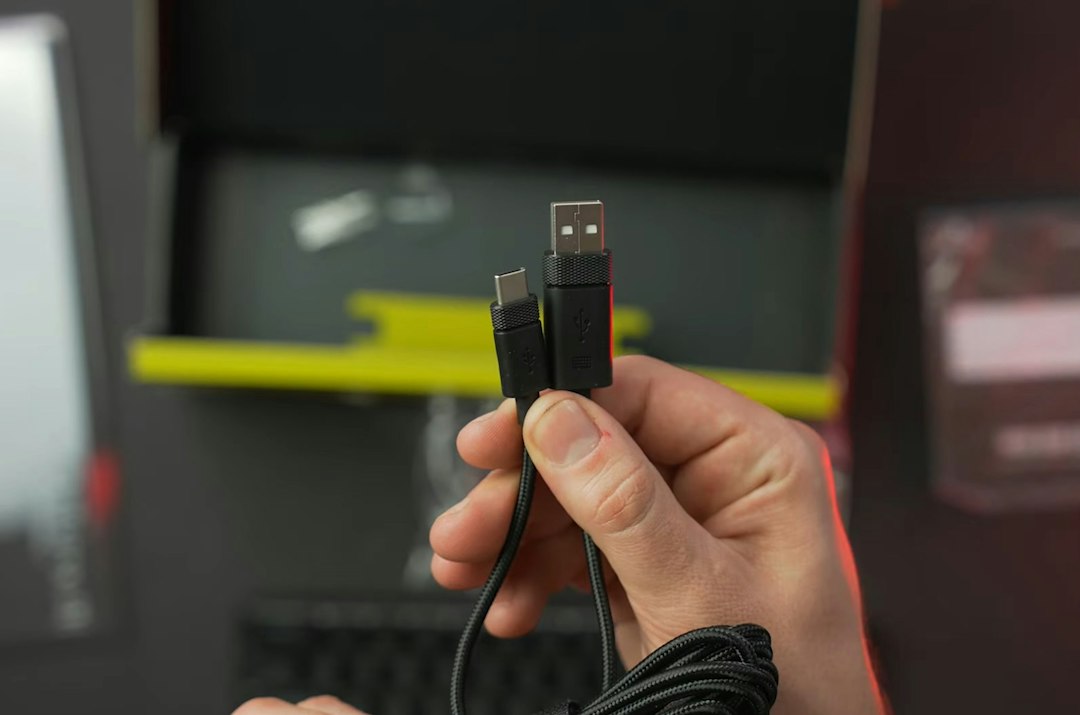
- Je gebruikt een oplaadkabel zonder datapinnen. Veel goedkope kabels ondersteunen alleen stroom, geen data. Gebruik een kabel die expliciet “data” ondersteunt.
- De poort van de computer herkent de telefoon niet. Probeer een andere USB-poort of een andere computer.
- De telefoon is vergrendeld. Op sommige Android-versies moet je het scherm ontgrendelen voordat de USB-opties verschijnen.
USB-tethering via instellingen inschakelen
Wil je je telefoon als modem gebruiken via USB, dan hoef je dat niet alleen via de notificatiebalk te doen. Je kunt USB-tethering ook direct inschakelen via Instellingen > Netwerk en internet > Hotspot en tethering > USB-tethering. Schakel dit in nadat je de telefoon via USB hebt aangesloten op de computer. De computer herkent dan automatisch een nieuwe netwerkverbinding.
De USB-instellingen op Android zijn eenvoudig te bereiken via de notificatiebalk of via Instellingen, maar het terugvallen naar “alleen opladen” irriteert veel gebruikers. Met de ontwikkelaarsopties stel je één keer de gewenste standaardmodus in en heb je er daarna geen omkijken meer naar. Zorg wel dat je een goede datakabel gebruikt, want zonder die kabel zie je de opties überhaupt niet verschijnen.