


Tips
WhatsApp videobellen: zo start je een video-oproep (stap voor stap)
WhatsApp videobellen doe je met een tik op het camera-icoontje in een gesprek. Binnen een paar seconden sta je live in beeld bij de ander. Het werkt op zowel Android als iPhone, is gratis via wifi of mobiele data, en je hebt geen apart account of app nodig naast WhatsApp zelf.
Een videogesprek starten via WhatsApp
Open een chat met de persoon die je wilt bellen. Rechtsboven in het gesprek zie je een icoontje van een videocamera. Tik daarop en WhatsApp belt de ander meteen op. De ander ontvangt een melding en kan het gesprek accepteren of weigeren.
Je kunt ook via het tabblad Bellen gaan. Tik rechtsonder op het telefoonpictogram, kies rechtsboven het plusje of het potloodje, zoek een contact op en kies dan voor de videovariant. Beide wegen leiden naar hetzelfde resultaat.
Tijdens het gesprek zie je jezelf klein in beeld (het kleine vlakje in de hoek). Wil je dat niet? Tik op je eigen beeld en sleep het naar een andere hoek, of schakel je camera tijdelijk uit via het camera-icoontje onderaan het scherm.
WhatsApp videobellen in een groep
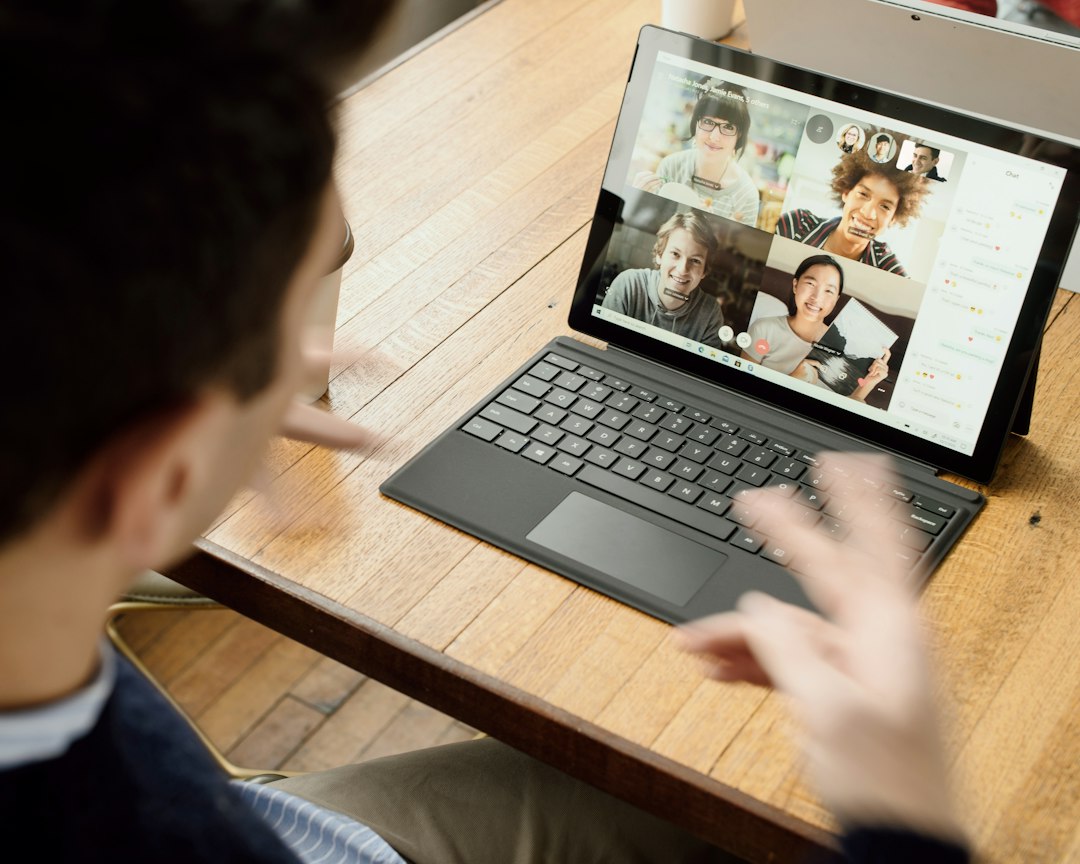
Bijkletsen met meerdere mensen tegelijk kan ook. Open een groepschat en tik op het camera-icoontje. Iedereen in de groep wordt uitgenodigd. Je kunt ook een groepsvideogesprek starten vanuit een bestaand audiogesprek: tik tijdens een gesprek op het camera-icoontje om video toe te voegen.
WhatsApp ondersteunt groepsvideogesprekken met meerdere deelnemers tegelijk. Alle deelnemers verschijnen als kleine tegels in beeld. Spreekt iemand, dan wordt dat contact automatisch wat groter weergegeven.
Handige instellingen tijdens het gesprek
Onderin het scherm vind je tijdens een videogesprek een aantal knoppen:
- Camera aan/uit: schakel je beeld uit als je even niet in beeld wilt zijn.
- Microfoon aan/uit: dempt je geluid, zodat achtergrondlawaai de ander niet stoort.
- Camera draaien: wissel tussen de voor- en achtercamera. Handig als je iets wilt laten zien in de ruimte om je heen.
- Luidspreker: zet het geluid op de speaker van je telefoon, zodat je handsfree kunt praten.
Tik op het rode telefoonpictogram om het gesprek te beëindigen.
Wanneer werkt WhatsApp videobellen het beste?
Een stabiele verbinding is belangrijk voor een soepel gesprek. Via wifi thuis werkt het doorgaans het best. Op mobiele data (4G of 5G) gaat het ook prima, maar op een drukke locatie met een zwak signaal kan het beeld haperen of het geluid wegvallen. Bij een slechte verbinding schakelt WhatsApp automatisch naar een lagere beeldkwaliteit om de verbinding gaande te houden.
Is het beeld of geluid slecht? Controleer dan eerst je internetverbinding. Vraag de ander om hetzelfde te doen. Soms helpt het om het gesprek te beëindigen en opnieuw te bellen.
Veelgestelde vragen over videobellen met WhatsApp
Kost WhatsApp videobellen geld? Nee, WhatsApp-gesprekken zijn gratis. Je betaalt alleen voor het dataverbruik, en via wifi is dat ook nul euro. Houd bij gebruik in het buitenland wel je databundel in de gaten als je geen roamingdeal hebt.
Kan ik videobellen via WhatsApp Web of de desktopapp? Ja. Via de WhatsApp-desktopapp op Windows of Mac kun je ook videobellen. Zorg dat je computer een werkende webcam en microfoon heeft. Via de browserversie van WhatsApp Web zijn videogesprekken op dit moment beperkt mogelijk; de desktopapp werkt betrouwbaarder.
Ziet de ander mij meteen als ik opneem? Ja, zodra je het gesprek accepteert, is je camera standaard actief. Wil je dat niet, schakel dan snel je camera uit via het icoontje onderin het scherm.
Is het gesprek beveiligd? WhatsApp-gesprekken, inclusief videogesprekken, zijn end-to-end versleuteld. Dat betekent dat alleen jij en de ander het gesprek kunnen zien en horen.
WhatsApp videobellen is daarmee een van de laagdrempeliger manieren om iemand te zien en te spreken: geen extra app, geen kosten en in twee tikken geregeld. Zorg voor een goede verbinding en een rustige omgeving, dan is de kwaliteit in de meeste gevallen meer dan prima.