


Smartphones
Phonak app installeren: stap voor stap uitgelegd
De Phonak app installeren doe je via de App Store (iPhone) of de Google Play Store (Android): zoek op “myPhonak”, download de app gratis en koppel je hoortoestellen via Bluetooth. Dat is de kern. Hieronder vind je een duidelijk stappenplan zodat alles in één keer goed gaat.
Wat is de myPhonak app?
myPhonak is de officiële app van Phonak waarmee je je hoortoestellen op afstand bedient. Denk aan het aanpassen van het volume, wisselen tussen geluidsprogramma’s en het bijhouden van je gezondheidsgegevens. Je hebt de app niet nodig om je hoortoestellen te gebruiken, maar hij geeft je veel meer controle en gemak.
De app werkt met Phonak-hoortoestellen die Bluetooth hebben. Phonak noemt onder meer de Audéo E, Audéo I, Audéo L, Audéo Fit, Naída Lumity en Virto P-312, en ook oudere modellen zoals de Audéo P, Audéo M en Audéo B-Direct. Twijfel je of jouw model geschikt is? Vraag dit na bij je audicien of kijk in de handleiding van je toestel.
Phonak app installeren: stap voor stap
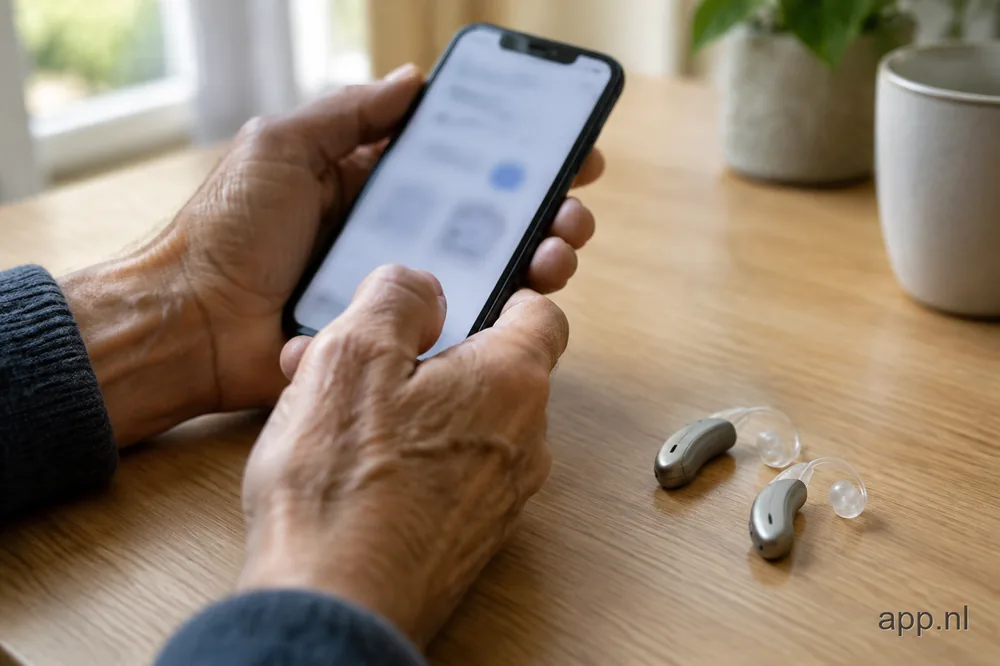
Volg deze stappen om de app op je telefoon te zetten en te koppelen aan je hoortoestellen:
- Stap 1: open de App Store of Google Play Store op je smartphone.
- Stap 2: zoek op “myPhonak” in de zoekbalk. De app is gratis en wordt uitgegeven door Sonova AG, de fabrikant achter Phonak.
- Stap 3: tik op “Installeren” of “Downloaden” en wacht tot de app is geïnstalleerd.
- Stap 4: open de app en maak een account aan of log in als je al een account hebt.
- Stap 5: zet Bluetooth aan op je telefoon via de instellingen.
- Stap 6: zet je hoortoestellen in koppelmodus. Dat doe je meestal door de batterijdeur even te openen en weer te sluiten, of bij oplaadbare modellen door ze kort uit de lader te halen.
- Stap 7: volg de koppelstappen in de app. De app zoekt automatisch naar je hoortoestellen en begeleidt je door het koppelproces.
Na het koppelen zie je meteen het bedieningspaneel in de app. Van daaruit pas je het volume aan of wissel je van programma, zonder aan je hoortoestel te hoeven zitten.
Werkt de app op jouw telefoon?
De myPhonak-app werkt op een iPhone met iOS 16 of hoger en op een Android-telefoon met Android 10 of hoger, Bluetooth 4.2 en certificering voor Google Mobile Services. Ook je hoortoestellen moeten Bluetooth hebben. Twijfel je, controleer je telefoon dan eerst in de compatibiliteitschecker van Phonak.
Veelvoorkomende problemen bij het installeren
Lukt het koppelen niet direct? Dat komt vaker voor. Controleer eerst of Bluetooth écht aanstaat en of je telefoon dicht bij de hoortoestellen is. Soms helpt het om de hoortoestellen opnieuw in de koppelmodus te zetten.
Heb je al eerder een Bluetooth-apparaat aan je telefoon gekoppeld en werkt myPhonak niet? Ga dan naar de Bluetooth-instellingen van je telefoon, verwijder de hoortoestellen daar uit de lijst en probeer het koppelen opnieuw via de app. Sla de koppeling dus op via myPhonak, niet rechtstreeks via de telefooninstellingen.
Staat je telefoon op de lijst met ondersteunde toestellen? Op de website van Phonak staat een compatibiliteitschecker: je vult het merk van je telefoon in en ziet of bellen, streamen en de myPhonak-app werken. Oudere telefoons met een verouderd besturingssysteem worden soms niet meer ondersteund.
Zo zet je een oplaadbaar hoortoestel in koppelmodus
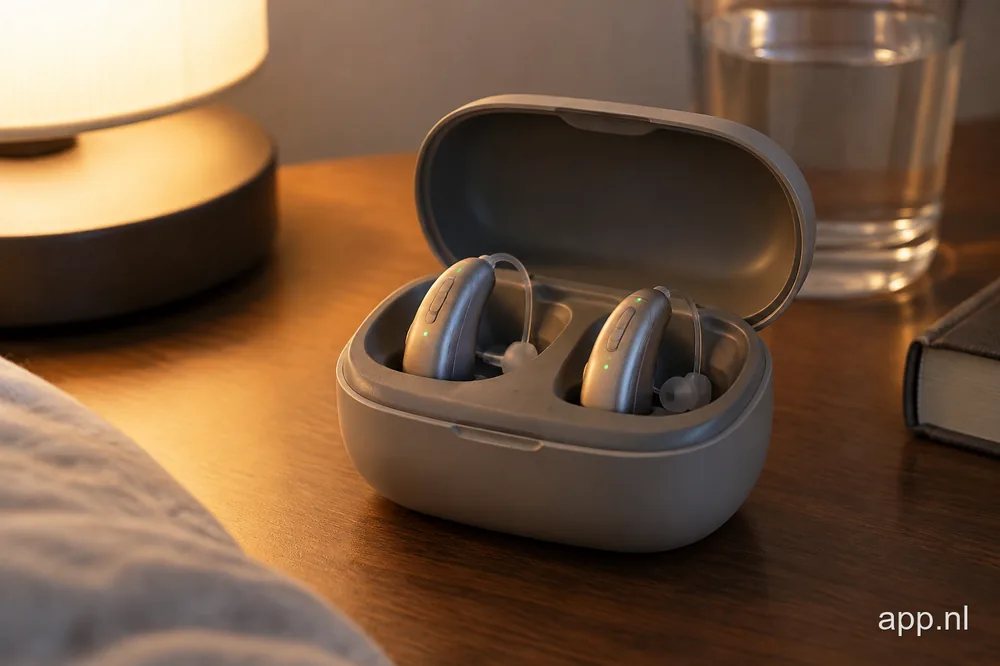
Een oplaadbaar Phonak-hoortoestel staat 3 minuten in koppelmodus. Zet de toestellen een paar seconden in de oplader (aangesloten of opgeladen) en haal ze er weer uit, of houd het onderste deel van de knop ingedrukt tot het toestel rood knippert en druk daarna nog eens tot het groen knippert. Tik pas op Doorgaan als de toestellen groen knipperen. Ziet de app maar één of geen toestel, tik dan op Ik zie mijn apparaten niet.
Android: zet locatie aan bij de eerste keer
Op een Android-telefoon moeten de locatieservices aanstaan als je de app voor het eerst instelt. Zet Locatie aan in de instellingen (op oudere toestellen onder Beveiliging en locatie). Vraagt de app om apparaten in de buurt te zoeken en ermee te verbinden, tik dan op Toestaan.
App bijwerken na installatie
Na het installeren van de Phonak app is het slim om automatische updates aan te zetten. Phonak brengt regelmatig updates uit met verbeteringen en soms nieuwe functies. Op iPhone doe je dit via de App Store onder “Mijn apps”. Op Android ga je naar de Play Store, kies je “Mijn apps en games” en zet je updates voor myPhonak aan.
Zorg ook dat het softwareprogramma in je hoortoestel zelf up-to-date is. Dat doet je audicien tijdens een reguliere controleafspraak. De app en het hoortoestel werken het beste samen als beide actueel zijn.
Heb je na het installeren nog vragen over de instellingen of werkt een bepaalde functie niet zoals verwacht, dan is je audicien de aangewezen persoon voor hulp. Die kan de app ook live met je doornemen tijdens een afspraak.
De foto’s in dit artikel zijn digitaal gemaakt ter illustratie.