


Tips
Hoe kan ik een app verwijderen? Stappenplan voor Android en iPhone
Een app verwijderen doe je in een paar seconden: houd het app-icoontje op je scherm ingedrukt en kies voor “Verwijderen” of “Deïnstalleren”. Hoe dat er precies uitziet, verschilt per telefoon. Hieronder vind je een duidelijk stappenplan voor zowel Android als iPhone.
Hoe kan ik een app verwijderen op Android?
Op een Android-telefoon zijn er twee handige manieren om een app te verwijderen.
Manier 1: Via het startscherm
- Houd het icoontje van de app ingedrukt.
- Er verschijnt een menu of er komen icoontjes in beeld.
- Tik op “Verwijderen” of “Deïnstalleren”.
- Bevestig je keuze.
Manier 2: Via de Google Play Store
- Open de Google Play Store-app.
- Tik rechtsboven op je profielicoon.
- Ga naar “Apps en apparaten beheren”.
- Kies het tabblad “Beheren”.
- Zoek de app die je wilt verwijderen en tik erop.
- Tik op “Deïnstalleren” en bevestig.
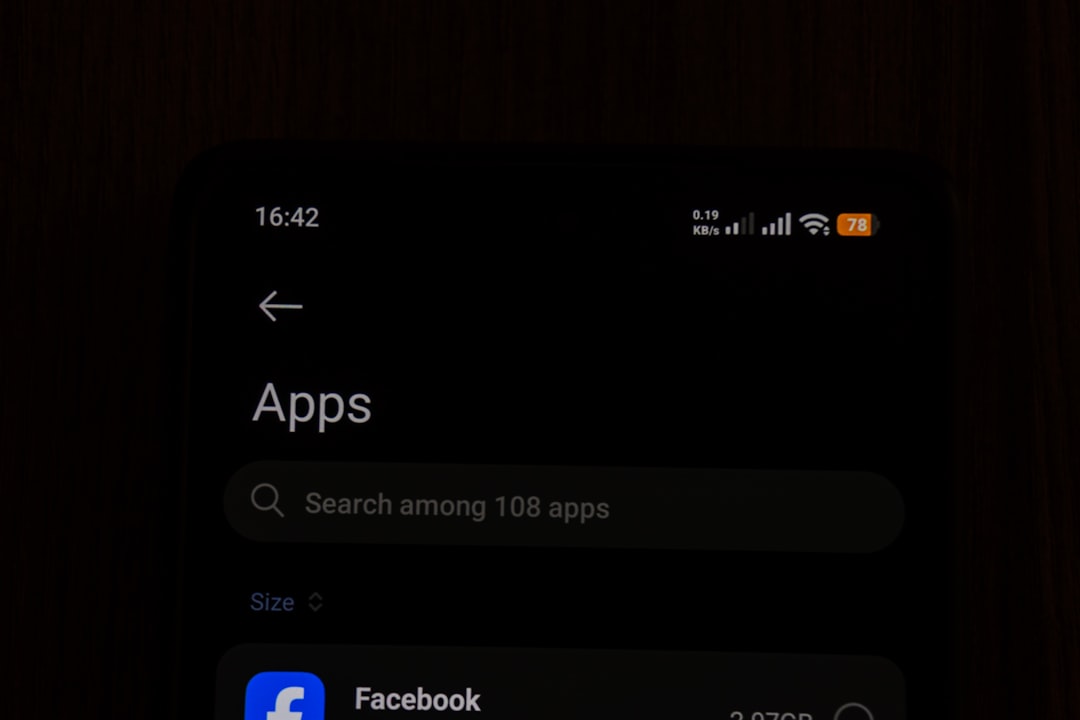
De tweede manier is handig als je meerdere apps tegelijk wilt opruimen. Je ziet in één overzicht welke apps op je telefoon staan en hoeveel ruimte ze innemen.
Een app verwijderen op iPhone (iOS)
Op een iPhone gaat het iets anders. Ook hier heb je twee opties.
Manier 1: Via het startscherm
- Houd het app-icoontje ingedrukt totdat de icoontjes beginnen te wiebelen.
- Tik op het minteken of op “App verwijderen” dat verschijnt.
- Kies “Verwijder app” en bevestig met “Verwijder”.
Manier 2: Via Instellingen
- Open de app “Instellingen”.
- Ga naar “Algemeen” en dan “iPhone-opslag”.
- Tik op de app die je wilt verwijderen.
- Kies “Verwijder app”.
In het opslagoverzicht zie je meteen welke apps de meeste ruimte gebruiken. Dat maakt het makkelijk om te bepalen welke apps je als eerste wilt weggooien.
Verschil tussen verwijderen en uitschakelen
Op sommige Android-telefoons kun je een app niet volledig verwijderen. Dit geldt voor vooraf geïnstalleerde apps van de fabrikant, zoals een eigen muziekspeler of agenda. Bij die apps staat de knop “Uitschakelen” in plaats van “Deïnstalleren”. De app blijft dan op je telefoon staan, maar wordt niet meer actief uitgevoerd en is niet meer zichtbaar op je startscherm. Dat scheelt weliswaar geen grote hoeveelheid opslagruimte, maar de app stoort je niet meer.
Wat gebeurt er met je gegevens na het verwijderen?
Als je een app verwijdert, worden de app zelf en de meeste bijbehorende bestanden van je telefoon gewist. Op Android kan een klein deel van de gegevens soms achterblijven in de telefoonopslag. Wil je zeker zijn dat alles weg is, ga dan eerst naar “Instellingen”, zoek de app op en wis handmatig de cache en appgegevens, voordat je de app verwijdert.
Bij iPhone worden alle gegevens van de app in principe direct verwijderd. Let op: als je de app later opnieuw installeert, beginnen sommige apps opnieuw en zijn je oude gegevens (zoals spelvoortgang of instellingen) weg, tenzij er een back-up in de cloud is opgeslagen.
Verwijderde app terugzetten
Heb je een app per ongeluk verwijderd? Geen probleem. Op Android zoek je de app gewoon opnieuw op in de Google Play Store en installeer je hem gratis opnieuw. Op iPhone doe je hetzelfde via de App Store. Apps die je al eerder hebt betaald, hoef je niet opnieuw te kopen: je Apple ID of Google-account onthoudt je aankopen.
Een app verwijderen is dus een kleine handeling met een direct resultaat: meer ruimte op je telefoon en een overzichtelijker startscherm. Bij twijfel kun je altijd beginnen met de Play Store of de iPhone-opslaginstellingen, omdat je daar precies ziet welke apps je hebt en hoeveel ruimte ze kosten.