


Tips
Android telefoon opschonen: zo doe je het stap voor stap
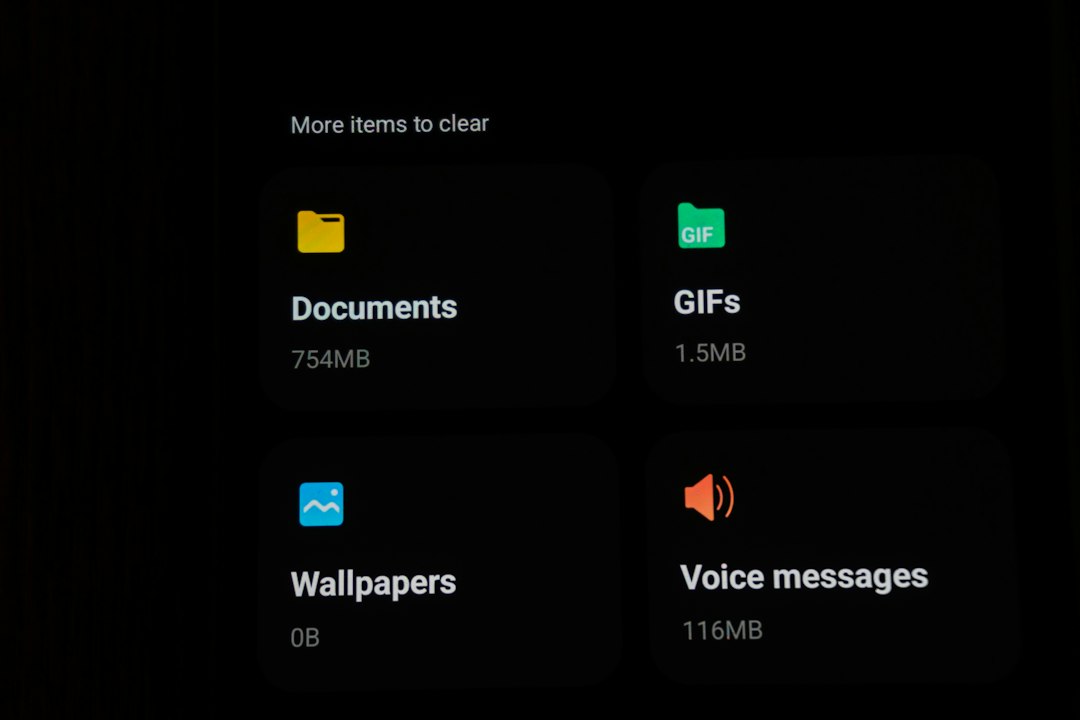
Je Android telefoon opschonen doe je via de ingebouwde instellingen van je toestel, zonder dat je een extra app nodig hebt. Bij de meeste Android-toestellen, waaronder Samsung, ga je naar Instellingen > Apparaat onderhoud > Geheugen > Opschonen. Dat verwijdert tijdelijke bestanden en cached data die ruimte innemen zonder dat je er iets aan hebt.
Een opschoonbeurt helpt als je telefoon trager is geworden, meldingen geeft over weinig opslagruimte, of gewoon een stuk sneller moet reageren. Het kost je vijf minuten en hoeft geen technisch verhaal te zijn.
Telefoon opschonen via Apparaat onderhoud (Samsung)
Op een Samsung Android-toestel werkt het als volgt:
- Open Instellingen (het tandwiel-icoon).
- Tik op Apparaat onderhoud of Apparaatbeheer.
- Kies Opslag of Geheugen.
- Druk op Opschonen.
De telefoon zoekt nu naar tijdelijke bestanden, duplicaten en cache die veilig verwijderd kunnen worden. Na een minuut zie je hoeveel ruimte er vrijgekomen is. Bij een vol toestel kan dit al snel honderden megabytes schelen.
Heb je geen Samsung, maar een andere Android-telefoon (zoals een Pixel, Motorola of OnePlus)? Dan vind je een vergelijkbare optie vaak via Instellingen > Opslag > Cache wissen of via de bestandsbeheer-app van je toestel.
Handmatig opschonen: dit levert het meest op
De automatische opschoner pakt de makkelijke gevallen aan. Wil je écht ruimte vrijmaken, dan loont het om zelf even te kijken. Open Instellingen > Opslag en je ziet een overzicht: welke apps de meeste ruimte innemen, hoeveel foto’s en video’s je hebt, en hoe groot je downloadmap is.
De grootste winst zit vaak op drie plekken:
- Apps die je nooit gebruikt. Verwijder ze via Instellingen > Apps. Een vergeten spelletje of een app die je ooit één keer nodig had, neemt makkelijk 100 tot 500 MB in.
- Foto’s en video’s. Heb je een back-up via Google Foto’s of een andere clouddienst? Dan kun je de lokale kopieën verwijderen. Zorg dat de back-up echt compleet is voordat je dit doet.
- De downloadmap. Open je bestandsbeheer-app en kijk in de map Downloads. Daar verzamelen zich pdf’s, afbeeldingen en installatiebestanden die je allang vergeten bent.
Cache wissen per app
Elke app slaat tijdelijke data op, de zogenoemde cache. Dat is handig voor de snelheid, maar na verloop van tijd loopt die cache op zonder dat je er wat aan hebt. Je kunt de cache per app wissen via Instellingen > Apps > [app kiezen] > Opslag > Cache wissen.
Dit is vooral nuttig voor apps die je dagelijks gebruikt, zoals een browser, Spotify of Instagram. Die bouwen snel grote caches op. Let op: je hoeft de app-data niet te wissen, want dan verlies je ook instellingen en aanmeldgegevens. Alleen de cache is veilig om te verwijderen.
Moet je een opschoon-app installeren?
Kort antwoord: nee. Apps als Clean Master of soortgelijke “booster”-apps doen weinig wat Android niet zelf al doet, en ze vragen vaak toegang tot veel gegevens op je telefoon. Google heeft bovendien beleid aangescherpt rondom dit soort apps in de Play Store. De ingebouwde tools van Android en de handmatige stappen hierboven zijn voor de meeste mensen meer dan genoeg.
Een uitzondering is de Google Foto’s-app, die je via de opties kan laten zien welke foto’s je al gesynchroniseerd hebt en dus veilig lokaal kunt verwijderen. Dat is een betrouwbare manier om snel veel ruimte vrij te maken.
Schoon je telefoon eens per maand even op, verwijder apps die je niet meer gebruikt en check je downloadmap. Dat is genoeg om je Android-toestel soepel te houden, zonder ingewikkelde software of technische kennis.